

Jika Anda perlu menemukan pesan penting di kotak masuk atau folder, gunakan Pencarian untuk menemukan item dengan cepat di Outlook. Kotak Pencarian selalu tersedia di semua tab Outlook Anda, seperti Email, Calendar, dan People.
Untuk tips mendapatkan hasil pencarian yang lebih baik dengan Pencarian Instan, buka Cara mencari di Outlook.
Menemukan pesan
Di bilah navigasi samping, pilih Mail.
Temukan kotak. Itu ada di bagian atas pesan Anda.
Untuk menemukan kata yang Anda tahu ada dalam pesan, atau pesan dari orang tertentu, ketikkan kata atau nama orang (Anda bisa menggunakan nama pertama, terakhir, dan sebagian) di kotak pencarian. Pesan yang berisi kata atau nama yang Anda tentukan muncul dengan teks yang dicari disoroti dalam hasil.
Anda bahkan bisa mempersempit hasil pencarian dengan mengubah pencarian Anda. Berikut beberapa contohnya:
- Ketik "expense reports" (termasuk tanda kutip) untuk menemukan pesan yang berisi frasa yang sama persis dengan "expense reports."
- Ketik expense AND report ( "AND" semua harus huruf kapital) untuk menemukan pesan yang berisi kata expense dan kata report, tapi tidak harus dalam urutan tersebut. Anda juga bisa menggunakan "OR."
- Ketik expense NOT report ( "NOT" semua harus huruf kapital) untuk menemukan pesan yang berisi kata expense tapi bukan report.
Catatan
Pencarian hanya menemukan item jika Anda mencari seluruh kata atau awal kata. Jika mencari bagian tengah atau akhir kata, Anda tidak akan menemukan item tersebut.
Jika Anda sudah selesai, hapus pencarian dengan memilih
 dalam kotak pencarian.
Mempersempit hasil pencarian Anda
Jika Anda tidak dapat menemukan apa yang Anda cari, gunakan alat pencarian di pita untuk mempersempit pencarian Anda. Saat memilih kotak pencarian, Anda dapat memilih opsi dalam grup Cakupan di pita. Setelah menentukan cakupan, Anda dapat mempersempit pencarian dengan memilih opsi, seperti baris subjek atau pengirim.
Cakupan (tempat pencarian): Pilih untuk mencari di folder tertentu, seperti semua kotak surat, atau hanya folder saat ini yang Anda pilih, yang sebagian besar merupakan kotak masuk Anda.
Persempit (apa yang harus dicari): Setelah memilih cakupan, tambahkan kriteria lain dalam grup Persempit . Saat Anda memilih opsi, Outlook menambahkan skrip khusus ke kotak pencarian untuk membatasi pencarian.
Berikut ini adalah beberapa opsi yang tersedia:
Dari: Memfilter hasil pencarian Anda agar hanya menampilkan pesan yang dikirim oleh orang tertentu. Misalnya, cari semua pesan yang dikirim oleh Sara.
Subjek: Memfilter hasil pencarian Anda berdasarkan baris subjek email. Misalnya, cari semua pesan yang memiliki kata kunci "laporan" di baris subjek.
Memiliki Lampiran: Memberi Anda semua pesan yang berisi lampiran.
Dikategorikan: Pilih kategori untuk melihat semua pesan yang Anda tandai dengan kategori tertentu.
Dikirim Ke: Pada menu drop-down, pilih opsi untuk memfilter hasil berdasarkan penerima email. Misalnya, filter untuk mendapatkan pesan yang Anda gunakan untuk melakukan CC, atau pesan yang dikirim ke orang tertentu.
Belum dibaca: Memunculkan semua pesan yang belum dibaca dalam folder yang Anda pilih.
Ditandai: Memunculkan pesan yang Anda tandai untuk ditindaklanjuti.
Penting: Menampilkan semua pesan yang ditandai dengan tingkat kepentingan tinggi. Anda dapat mencampur dan mencocokkan opsi ini.
Menggunakan Temukan Tingkat Lanjut.
Jika Anda mendapatkan terlalu banyak hasil, gunakan Pencarian Lanjutan untuk mempersempit pencarian Anda.
Catatan
Pencarian Tingkat Lanjut tidak tersedia untuk arsip yang diperluas secara otomatis. Untuk informasi selengkapnya tentang arsip yang diperluas secara otomatis, lihat Office 365: FAQ Arsip yang Diperluas Secara Otomatis.
Pilih kotak pencarian.
Pada tab Pencarian , pilih Pencarian Alat Pencarian>Temukan Tingkat Lanjut.
Dalam kotak Pencarian Tingkat Lanjut , Anda dapat menentukan kriteria yang jauh lebih kompleks untuk dicari di kontak, catatan, dan tugas.
Pilih tab Tingkat lanjut .
Di bawah Tentukan kriteria lainnya, pilih tombol Bidang , lalu pilih Semua Bidang Email. Anda mendapatkan menu bidang yang dapat Anda cari, seperti Dari, Kepada, Diterima, Subjek, dan lainnya.
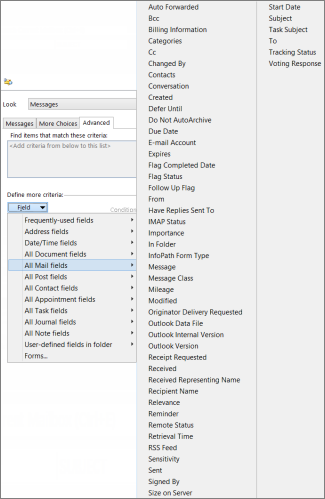
Mulailah dengan memilih bidang, lalu pilih kondisi dan nilai.
Tambahkan ketentuan tambahan sebanyak yang Anda butuhkan atau inginkan.