
|
Dukungan terpandu di browser Anda dapat memberikan solusi digital untuk masalah Office Coba dukungan terpandu |
|---|
Berikut adalah masalah utama yang dihadapi pelanggan ketika mengimpor kontak ke Outlook.
Informasi kontak hilang
Setelah mengimpor kontak, jika Anda membuka Outlook dan melihat bahwa tidak semua info diimpor, gunakan Excel untuk membuka file .csv guna melihat apakah semua informasi tersebut ada di tempat pertama.
- Anda dapat mengedit file .csv menggunakan Excel untuk menambahkan nama dan informasi lain yang hilang.
- Outlook memerlukan judul kolom di baris pertama, jadi jangan ganti dengan yang lain.
- Saat Anda menyimpan file .csv, Excel akan meminta Anda beberapa kali dengan "apakah Anda yakin ingin menyimpannya dalam format .csv?" Selalu pilih Ya. Jika Anda memilih Tidak, file akan kacau dan Anda harus memulai dari awal dengan mengekspor daftar kontak dari sistem email sumber.
- Ulangi langkah-langkah untuk mengimpor file .csv Anda ke Outlook. Ketika diminta cara menangani duplikat, pastikan untuk memilih Ganti duplikat dengan item yang diimpor.
Tidak ada kontak yang muncul di Outlook
Jika Anda menyelesaikan proses impor tetapi tidak ada kontak yang muncul di Outlook, lakukan hal berikut:
Temukan file csv yang Anda ekspor dari sistem email sumber, misalnya, dari Google. Jika Anda mengekspor kontak dari Google, nama file defaultnya adalah contacts.csv.
Gunakan Excel untuk membuka file CSV yang Anda ekspor dari sistem email sumber
Periksa apakah file CSV memiliki informasi. Jika tidak ada informasi apa pun dalam file CSV, ekspor dari sistem email sumber tidak berfungsi. Dalam hal ini:
- Hapus file kontak.csv.
- Ekspor kontak Anda dari sistem email sumber lagi. Jika Anda mengekspor dari Google, pastikan untuk memilih untuk mengekspor Semua kontak, atau grup kontak yang tepat.
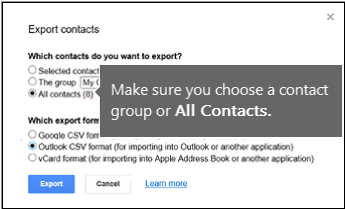
- Setelah mengekspor kontak, gunakan Excel untuk membuka file CSV dan periksa apakah ada data. Saat Anda menutup file, Excel akan meminta Anda beberapa kali dengan "apakah Anda yakin ingin menyimpannya dalam format CSV?" Selalu pilih Ya. Jika Anda memilih Tidak, file akan berantakan dan Anda harus memulai ulang dengan file contacts.csv baru.
- Ulangi langkah untuk mengimpor file kontak.csv Anda ke Outlook.
Beberapa kontak diimpor ke Outlook, tetapi tidak semuanya
Katakanlah Anda memiliki 800 kontak yang ingin diimpor, tetapi hanya dapat mengimpor 300 kontak. Mungkin ada masalah dengan format kontak di baris 301. Coba hapus baris tersebut dan impor ulang file .csv Anda.
Terjadi kesalahan file di penerjemah Nilai yang Dipisahkan Koma.....
Saat menguji berbagai skenario, saya mendapatkan pesan kesalahan ini saat mencoba mengimpor file .csv yang memiliki data yang tidak diformat dengan baik. Jadi, jika Anda mendapatkan pesan kesalahan ini, itu mungkin masalahnya. Coba hapus file .csv, ekspor data lagi, lalu impor.
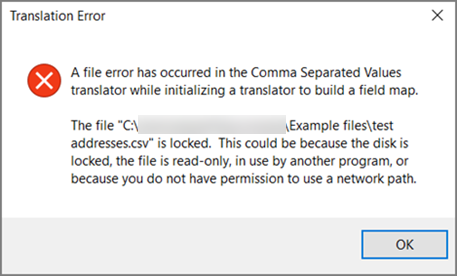
Tidak dapat mengambil data...
Saat menguji berbagai skenario, saya mendapatkan pesan kesalahan ini "Tidak dapat mengambil data..." ketika mencoba mengimpor .csv itu kosong. Jadi, jika Anda melihat pesan kesalahan ini, itu mungkin masalahnya.
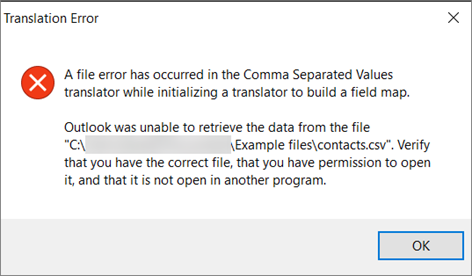
Gunakan Excel untuk membuka file .csv Anda dan melihat apakah ada data di dalamnya. Jika tidak ada, coba ekspor kontak dari sistem email sumber Anda lagi, lalu periksa apakah ada data di dalamnya sebelum melalui langkah-langkah untuk mengimpor file ke Outlook.
Tidak dapat menyelesaikan operasi karena penyedia layanan tidak mendukungnya
Terdapat masalah dengan akun email Anda, dan Anda perlu menghubungi layanan email untuk mendapatkan bantuan. Misalnya, Anda memiliki akun Gmail dan menggunakan Outlook di desktop untuk mengimpor kontak. Pesan kesalahan "Tidak dapat menyelesaikan operasi karena penyedia layanan tidak mendukungnya" berarti ada yang salah dengan akun Gmail Anda dan Anda perlu menghubungi dukungan Google untuk mendapatkan bantuan.
Jika Anda menggunakan akun Outlook.com atau Hotmail.com dengan Outlook dan mendapatkan pesan kesalahan ini, maka masalahnya mungkin akun Anda perlu disiapkan sebagai akun IMAP sehingga Anda dapat mengimpor kontak ke akun tersebut. Apa itu IMAP dan POP?
Berikut cara mengonfigurasi akun email Outlook.com Anda untuk menggunakan IMAP:
Pertama, hapus akun email Outlook.com Anda dari Outlook di desktop. Misalnya, jika memiliki lebih dari satu akun email di Outlook, Anda dapat mengeklik kanan akun email yang dipilih dan memilih Hapus untuk menghapusnya dari Outlook di desktop. Jika ini adalah satu-satunya akun yang saat ini berada di Outlook di desktop Anda, pilih File > Pengaturan > Akun Pengaturan > Akun Hapus.
Sekarang, tambahkan kembali akun email Outlook.com ke Outlook di desktop Anda, tetapi kali ini Anda akan menyiapkannya sebagai akun IMAP:
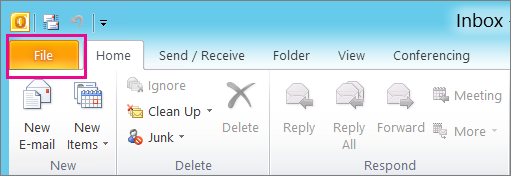
Di bagian atas Outlook pada desktop Anda, pilih File.
Pilih Tambahkan Akun.
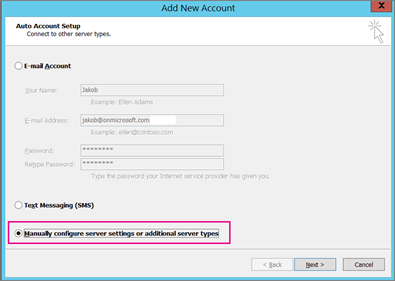
Ketikkan nama untuk akun email Anda (contoh: Jakob), alamat email (contoh: jakob77@outlook.com), dan kata sandi yang Anda gunakan untuk masuk ke akun email di situs web Outlook.com atau Hotmail.com. Pilih Konfigurasikan pengaturan server secara manual atau jenis layanan tambahan. Pilih Berikutnya.
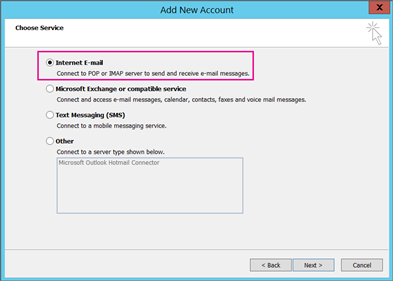
Pilih Internet Email.
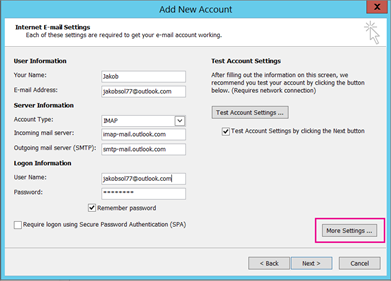
Masukkan pengaturan ini:
- Jenis akun: IMAP
- Server email masuk: imap-mail.outlook.com
- :Server email keluar (SMTP) smtp-mail.outlook.com
- Nama Pengguna: youralias@outlook.com (atau apa pun alamat email Anda).
- Kata sandi: ketik kata sandi yang Anda gunakan untuk masuk ke email, misalnya, di situs web Outlook.com. Jika Anda telah mengaktifkan Autentikasi Two-Step, dapatkan Kata Sandi Aplikasi.
- Pilih Pengaturan lainnya.
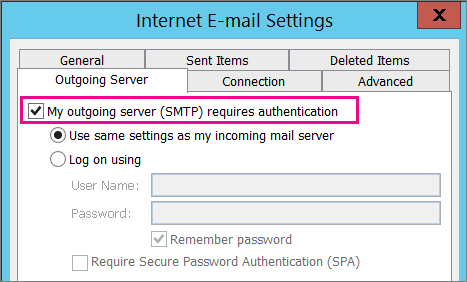
Pilih tab Server Keluar , lalu pilih Server keluar saya memerlukan autentikasi.
Pilih tab Lanjutan , lalu masukkan pengaturan berikut:
- Server masuk (IMAP): 993
- Gunakan tipe koneksi terenkripsi berikut: SSL
- Server keluar (SMTP): 587
- Gunakan tipe koneksi terenkripsi berikut: TLS
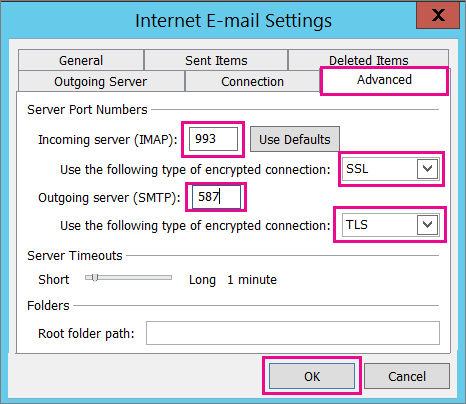
Pilih OK.
Pilih Berikutnya untuk menguji pengaturan Anda. Catatan: alasan paling umum koneksi tidak berfungsi adalah kesalahan ketik di email atau kata sandi. Sayangnya, Outlook tidak memberi tahu Anda bahwa itu masalahnya tetapi memberi Anda pesan kesalahan yang tidak dapat dimengerti. Jika koneksi tidak berfungsi, periksa kembali semuanya apakah ada kesalahan ketik dan coba lagi.
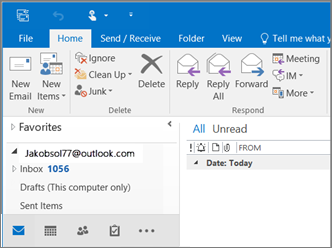
Berikut tampilan akun email Outlook.com di Outlook 2016.
Saya mendapatkan kesalahan MAPI
Biasanya ini berarti ada masalah dalam file .csv yang Anda coba impor. Gunakan Excel untuk membuka file .csv Anda. Apakah pemformatan kontak Anda terlihat benar? Bisakah Anda mengimpor kontak APA pun dengan sukses dari file? Jika Anda dapat mengimpor 100 kontak, tetapi tidak ada apa-apa setelahnya, masalahnya ada di baris 101. Hapus baris tersebut, simpan file sebagai tipe .csv, lalu coba impor file csv lagi.
Apakah Anda memiliki baris header? Jika tidak, itulah masalahnya. Lihat topik ini tentang membuat/mengedit file .csv. Fitur ini memiliki tautan ke file .csv sampel dengan baris header yang bagus.
Setelah Microsoft memindahkan saya dari Hotmail ke Outlook.com, beberapa kontak saya hilang
Saya minta maaf mendengar ini terjadi pada akun Anda! Kami telah mendengar contoh lain di mana tidak semua kontak dimigrasikan ke Outlook.com. Berikut cara meminta Teknisi Microsoft untuk menyelidiki dan memindahkan kontak Anda dari akun Hotmail ke akun Outlook.com baru Anda:
- Masuk ke akun Outlook.com Anda.
- Di sudut kanan atas, pilih ? lalu pilih Umpan Balik.
- Pilih Berikan Umpan Balik.
- Jelaskan masalahnya, lalu pilih Berikutnya.
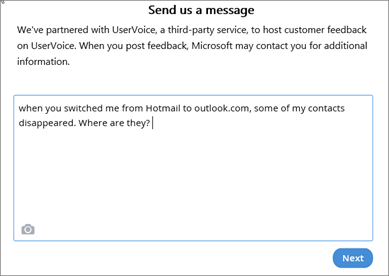
- Pilih Lewati dan kirim pesan.
Masalah Anda akan ditetapkan kepada Insinyur untuk meneliti dan menghubungi Anda.