
Microsoft memantau aktivitas masuk yang tidak biasa di akun Anda, untuk berjaga-jaga jika orang lain mencoba masuk ke akun Anda. Jika Anda sedang bepergian ke tempat baru atau menggunakan perangkat baru, kami mungkin meminta Anda untuk mengonfirmasi bahwa itu benar-benar Anda.
Saat kami mendeteksi upaya masuk dari lokasi atau perangkat baru, kami menambahkan lapisan perlindungan kedua dan mengirimkan pesan email dan peringatan SMS kepada Anda.
Hal yang perlu dilakukan sebelum melakukan perjalanan
Pastikan keamanan akun Microsoft Anda sudah diperbarui. Setiap orang yang memiliki akun Microsoft harus memiliki informasi kontak keamanan terbaru, yang merupakan alamat email atau nomor telepon alternatif tempat Anda bisa mendapatkan kode keamanan.
Unduh dan instal aplikasi Microsoft Authenticator gratis untuk Android atau iOS.
Tips
Anda tidak memerlukan Wi-Fi atau data seluler untuk menggunakan aplikasi Microsoft Authenticator. Selain itu, karena aplikasi berhenti berjalan segera setelah Anda menutupnya, aplikasi tidak akan menghabiskan baterai Anda.
Gunakan balasan otomatis untuk memberi tahu orang-orang bahwa Anda tidak akan langsung merespons pesan mereka. Balasan otomatis akan dikirimkan sekali ke masing-masing pengirim. Pelajari cara mengirim balasan otomatis di Outlook.com.
Menjaga keamanan akun Microsoft Anda tetap terkini
Informasi kontak keamanan adalah alamat email atau nomor telepon alternatif yang ditambahkan ke akun Anda. Jika lupa kata sandi, atau jika ada orang lain yang ingin mengambil alih akun Anda, kami akan mengirimkan kode keamanan ke alamat email atau nomor telepon alternatif tersebut. Saat memasukkan kode yang diterima, kami akan tahu bahwa pengguna tersebut benar-benar Anda dan kami dapat mengembalikan akun Microsoft Anda.
- Buka halaman Dasar-dasar keamanan dan masuk dengan akun Microsoft Anda. Anda mungkin diminta untuk memverifikasi identitas Anda.
- Pilih Opsi >keamanan tingkat lanjutMulai.
- Ikuti instruksi untuk memasukkan email, nomor telepon, atau cara lain untuk masuk atau memverifikasi. Microsoft akan mengirim kode keamanan ke alamat email, nomor telepon, atau aplikasi baru tersebut.
- Masukkan kode keamanan, lalu pilih Berikutnya. Info kontak keamanan baru Anda akan muncul dalam daftar Anda.
Untuk menghapus informasi kontak keamanan, pilih opsi verifikasi, lalu pilih Hapus di samping opsi yang tidak ingin Anda gunakan lagi. Anda mungkin diminta untuk menambahkan informasi kontak keamanan baru sebelum dapat menghapus info lama.
Menambahkan perangkat tepercaya ke akun Microsoft
Di perangkat tepercaya, Anda tidak perlu memasukkan kode keamanan setiap kali mencoba mengakses info sensitif.
- Di perangkat yang ingin Anda jadikan perangkat tepercaya, buka halaman pengaturan keamanan dan masuk ke akun Microsoft Anda.
- Anda akan diminta untuk memasukkan kode keamanan. Pilih apakah akan menerima kode melalui email, teks, atau aplikasi pengautentikasi. Setelah Anda memiliki kode, masukkan kode ke dalam kotak teks.
- Pilih kotak centang untuk Saya sering masuk di perangkat ini. Jangan minta kode kepada saya.
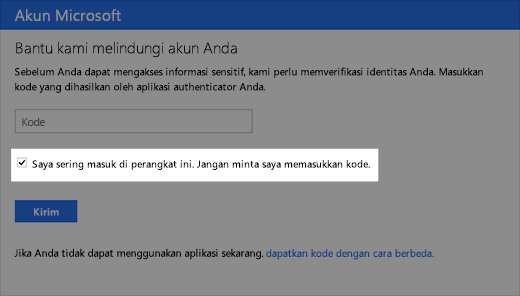
- Pilih Kirim.
Kini Anda dapat masuk dan mengedit informasi di perangkat ini kapan pun Anda mau, tanpa memasukkan kode keamanan lain.
Masih perlu bantuan?

|
Untuk mendapatkan dukungan di Outlook.com, ketuk atau klik di sini atau pilih Bantuan di bilah menu dan masukkan kueri Anda. Jika bantuan mandiri tidak mengatasi masalah Anda, gulir ke bawah ke Masih butuh bantuan? lalu pilih Ya. Jika langkah-langkah di atas tidak berhasil atau jika Anda tidak dapat masuk, ketuk atau klik di sini. |
|---|---|

|
Untuk mendapatkan bantuan lain terkait langganan dan akun Microsoft Anda, kunjungi Bantuan Akun & Tagihan. |

|
Untuk mendapatkan bantuan dan memecahkan masalah produk dan layanan Microsoft lainnya, masukkan masalah Anda di sini. |

|
Posting pertanyaan, ikuti diskusi, dan bagikan pengetahuan Anda di Komunitas Outlook.com. |
Pelajari selengkapnya
Pelajari selengkapnya tentang aplikasi Microsoft Authenticator.
Lihat topik lainnya tentang cara melindungi akun Microsoft Anda.