

Anda telah menghabiskan lima belas menit untuk menulis email, dan tombol Kirim tidak dapat ditemukan. Anda mungkin hanya perlu mengonfigurasi akun email.
- Klik File.
- Klik tab Info jika Anda belum sampai di sana, lalu klik Pengaturan Akun, Pengaturan >Akun, dan cari akun Anda di tab Email.
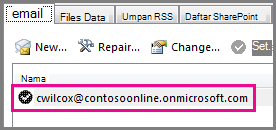
Jika Anda melihat akun Anda, tetapi tidak melihat tombol Kirim , coba langkah-langkah di bawah ini.
- Jika akun Anda tidak ada, klik Baru. Langkah tersebut memulai panduan Tambahkan Akun .
- Di halaman pertama wizard, pastikan Akun Email dipilih dan klik Berikutnya.
- Di halaman berikutnya, masukkan nama, alamat email, dan kata sandi Anda.
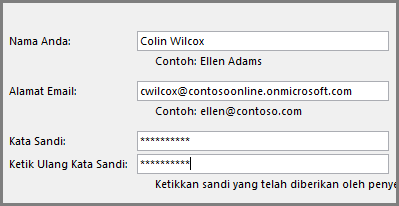
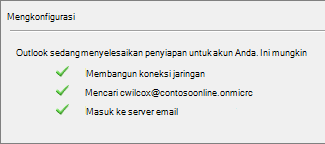
- Outlook memverifikasi nama pengguna dan kata sandi Anda, lalu tersambung ke akun.
Tombol Kirim masih hilang
Jika akun email Anda tercantum dalam kotak dialog Pengaturan Akun , tetapi Anda masih belum memiliki tombol Kirim , coba hapus lalu tambahkan akun tersebut.
Klik File.
Klik tab Info jika Anda belum melakukannya, lalu klik Pengaturan>Akun, Pengaturan Akun.
Pada tab Email , klik akun, lalu klik Hapus.
Ulangi langkah 1-4 di atas untuk membuat ulang akun.
Tips
Jika tidak berhasil, coba buat profil Outlook lain, lalu tambahkan akun email Anda ke profil. Lihat Membuat profil email baru.
Mendapatkan bantuan lainnya
Jika Anda masih belum memiliki tombol Kirim , coba Microsoft Answers untuk Microsoft Office, situs dukungan berbasis komunitas tempat Anda dapat bertanya dan menjawab pertanyaan, serta menelusuri jawaban dari orang lain.