

Artikel ini menjelaskan cara memperoleh vCard (file .vcf) ke dalam format CSV sehingga Anda dapat mengimpor kontak ke Outlook.
Penting
Pastikan Anda telah mengekspor semua kontak dari iCloud. Masalah paling umum adalah Anda mungkin hanya mengekspor satu kontak dari iCloud ketika Anda bermaksud untuk mengekspor semuanya. Untuk instruksi tentang mengekspor semua kontak dari iCloud, buka Mengekspor kontak iCloud Anda ke file vCard (.vcf).
Untuk mengimpor kontak dalam file vCard ke Outlook pada PC, Anda perlu mengonversinya dari format file .vcf ke format file .csv. Hal ini termasuk mengimpornya ke Windows, lalu mengekspornya ke file CSV.
Untuk mengonversi file .vcf ke file .csv, impor ke Windows lalu ekspor ke file .csv. Berikut ini cara melakukannya:
- Di PC, buka File Explorer (atau Windows Explorer jika Anda menggunakan versi Windows yang lebih lama).
- Masuk ke folder Kontak Anda:
C:\Users\<username>\Contacts - Di bagian atas halaman, pilih Impor.

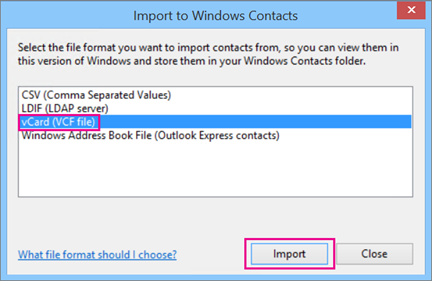
- Pilih vCard (file VCF)>Impor.
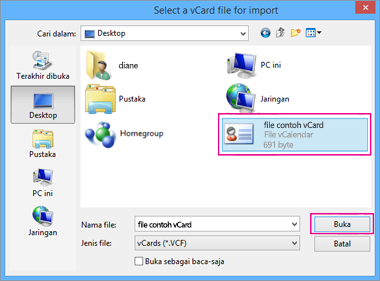
- Navigasikan dan pilih file .vcf yang Anda ekspor dari iCloud, lalu pilih Buka.
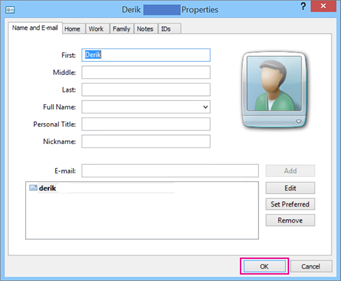
- Untuk tiap kontak yang ingin Anda impor ke file .csv, pilih OK.
- Jika Anda telah selesai, pilih Tutup.
- Pada bagian atas halaman File Explorer, pilih Ekspor.
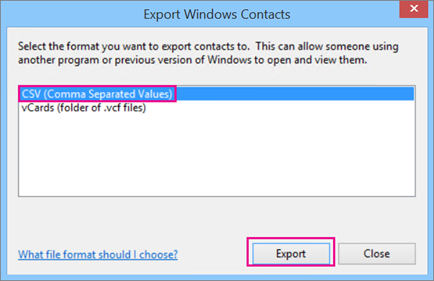
- PilihEkspor file >CSV.
- Pilih Telusuri untuk menamai file csv Anda.
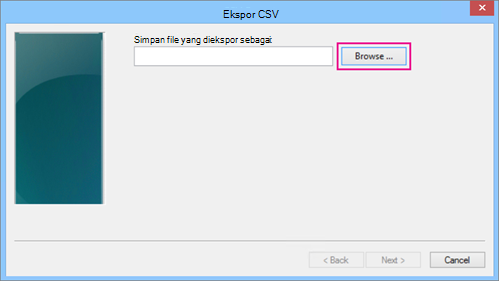
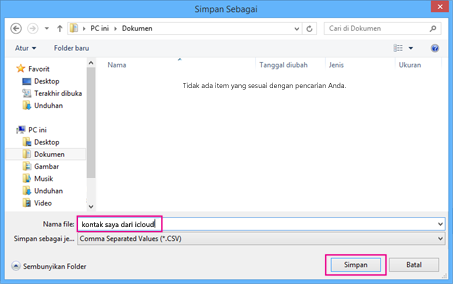
- Dalam kotak Nama file, ketik nama untuk file .cvs Anda. Dalam contoh ini, saya menamai file saya dengan "kontak saya dari iCloud."
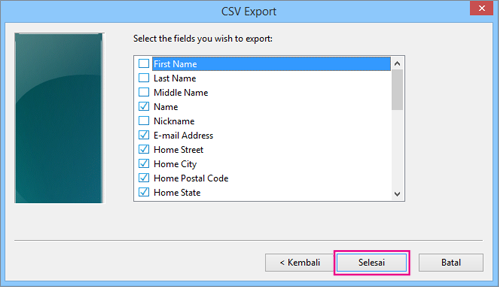
- Pilih bidang yang ingin Anda ekspor ke file .csv Anda lalu pilih Selesai. Disarankan agar Anda menerima default untuk saat ini. Anda dapat membuat file csv lain jika menginginkan bidang lain.
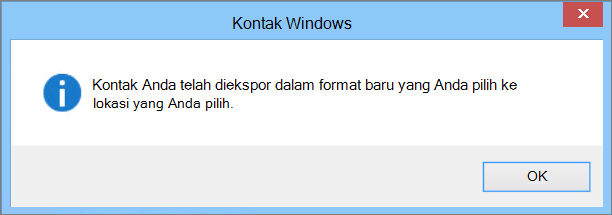
- Anda akan melihat pesan akhir yang menyatakan bahwa kontak telah diekspor ke file .csv.
- Anda dapat menggunakan Excel untuk membuka file .csv guna melihat apa yang ada di sana. Anda dapat menambahkan informasi lain ke file csv jika ingin, tetapi pastikan untuk tidak mengubah judul di baris teratas.
- Setelah kontak berformat .csv, Anda dapat mengimpornya ke Outlook. Untuk informasi selengkapnya, buka Mengimpor kontak dari file .csv
Artikel terkait
Mengimpor dan mengekspor email, kontak, dan kalender Outlook