

Saran Kontak dibuat dalam Layanan Microsoft 365 menggunakan kontak pribadi, kontak dari organisasi Anda (jika ada), dan dengan menyimpan nama dan alamat yang sebelumnya Anda gunakan saat mengirim pesan.
Gunakan daftar saran kontak dan saran People terbaru
Saat Anda mulai mengetikkan nama dalam kotak Kepada, Cc, atau Bcc , Daftar Saran Kontak memperlihatkan hingga lima nama atau alamat yang cocok.
Jika Anda mengetikkan karakter "b" di salah satu bidang penerima, misalnya, daftar akan menyajikan kecocokan yang disarankan. Daftar Saran Kontak dicari berdasarkan nama depan, nama belakang, alamat email, serta informasi kontak lainnya seperti nomor telepon, jika tersedia. Daftar disempurnakan dengan setiap karakter yang Anda ketik. Jadi, jika Anda mengakhiri dengan mengetik "Bo", maka Daftar Pelengkap Otomatis akan lebih dipersempit untuk hanya menampilkan Bob Kelly.
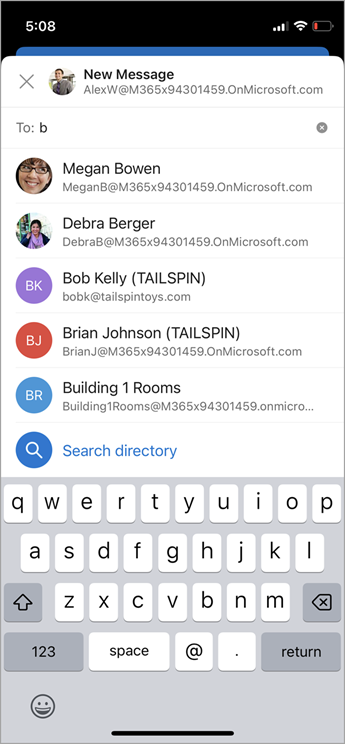
Dengan setiap orang baru yang Anda kirimi email, penerima pesan tambahan ditambahkan ke Daftar Pelengkap Otomatis.
Sembunyikan satu atau beberapa kontak yang disarankan dalam Daftar Saran
Jika Anda ingin menyembunyikan kontak dari daftar saran, Anda dapat melakukannya di daftar saran kontak saat mengirimkan email. Ini dapat digunakan untuk kontak pribadi, kontak yang kami temukan pada komunikasi Anda, dan kontak di organisasi Anda (jika ada). Kontak yang tersembunyi dengan cara ini tidak akan dikembalikan sebagai kontak yang disarankan di produk Microsoft 365 (misalnya Outlook, Teams, dll.)
Berikut cara kerjanya di Outlook:
Teruskan, balas, atau buat email.
Di baris alamat Kepada: , mulai ketik kontak yang ingin Anda sembunyikan.
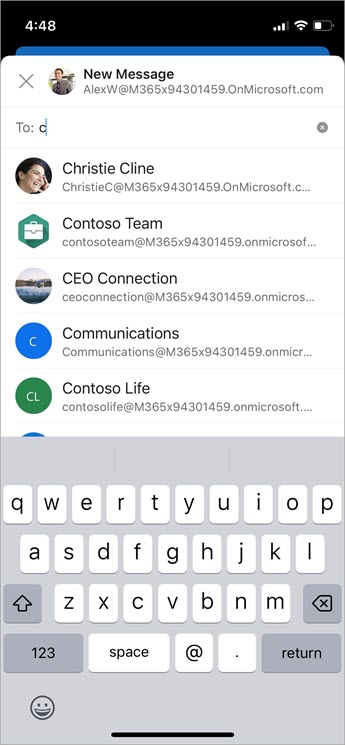
Ketika kontak yang ingin Anda sembunyikan muncul dalam daftar kontak yang disarankan, untuk Android cari X di sebelah kanan nama kontak.

Untuk iOS, ketika kontak yang ingin Anda sembunyikan muncul di daftar kontak yang disarankan, geser jari Anda pada kontak dari kanan untuk menyembunyikan.
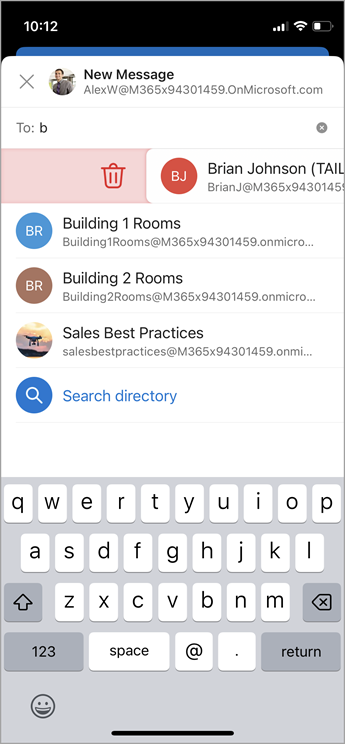
Pilih X dan kontak akan dihapus dari daftar dan juga akan disembunyikan untuk digunakan nanti.
Jika Anda ingin membuka tampilan kontak, kirim email ke kontak tersebut dengan membalas email lama atau dengan mengetikkan alamat email lengkap di email baru. Setelah sekitar 24 jam, kontak akan tidak disembunyikan dari daftar saran.
Nonaktifkan atau atur ulang kontak yang Anda sarankan
Microsoft memungkinkan Anda mengontrol informasi yang kami simpan tentang kontak Anda dalam pencarian kontak yang disarankan. Pencarian kontak yang disarankan memahami dengan siapa Anda sering berkomunikasi dan menggunakan informasi tersebut untuk memudahkan menemukan kontak.
Anda dapat mengelola informasi ini di dasbor Privasi akun Anda. Dasbor Privasi mana yang akan digunakan tergantung pada apakah Anda menggunakan akun kerja atau sekolah, atau akun Microsoft pribadi seperti akun Outlook.com atau Hotmail.com.
Catatan
Pengaturan ini berlaku untuk informasi pencarian kontak yang disarankan untuk akun Anda dan semua tempat informasi akun tersebut digunakan di Microsoft (Bing, Calendar, Delve, Excel, LinkedIn, Berbagi Dokumen Office, Office.com, OneDrive, OneNote, Outlook Desktop, Outlook Mac, Outlook Mobile, Outlook Web Access (OWA), OWA Mini, People, PowerPoint, Project, SharePoint, Teams for Life, Teams for Work, Windows Search, lembar berbagi Windows, Word, Yammer). Hal ini tidak berlaku untuk Xbox.
Untuk akun kerja atau sekolah, lakukan hal berikut:
- Buka Pengaturan & Privasi untuk akun kerja atau sekolah Anda.
- Pilih tab Privasi , dan di bawah opsi Data, perluas Kelola Pencarian Kontak.
- Anda dapat Mengatur Ulang Indeks, Mengunduh Kontak, atau menonaktifkan Capture kontak implisit dan peringkat kontak dari komunikasi saya.
Untuk akun Microsoft, lakukan hal berikut:
- Buka halaman Privasi untuk akun Microsoft Anda, dan jika diminta, masuk dengan akun Microsoft Anda.
- Gulir ke bawah ke Saran People dan pilih Saran orang yang diperluas.
- Atur tombol alih ke Nonaktif.
Catatan
Kontak pribadi yang disimpan akan tetap disarankan di bagian pencarian kontak yang disarankan, kecuali kontak tersebut dihapus (lihat Membuat, menampilkan, dan mengedit kontak dan daftar kontak di Outlook). Kontak dari buku alamat organisasi Anda akan tetap disarankan di bagian pencarian kontak yang disarankan, kecuali kontak dihapus oleh admin TI.
Artikel terkait
Kelola penerima yang disarankan di bidang Kepada, Cc, dan Bcc