
Catatan
Fitur ini tidak tersedia di Outlook untuk Mac lama.
Anda dapat menggunakan Hari Saya untuk melihat acara kalender mendatang di mana saja di Outlook, termasuk Email, Calendar, dan People.
Membuka My Day
Tampilkan atau sembunyikan panel Hari Saya dengan memilih Panel Tugas atau pilih Tampilkan>Panel Tugas.
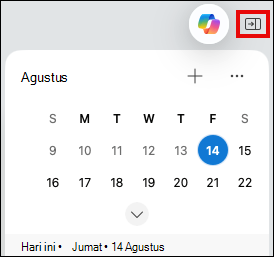
Membuat dan melihat acara mendatang
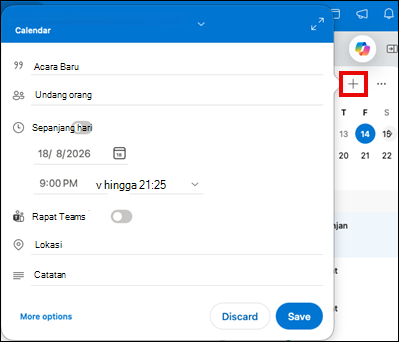
Di Hari Saya, Anda dapat membuat acara baru dan melihat acara yang ada dengan memilih hari di kalender. Anda juga dapat memilih acara individual untuk mendapatkan detail selengkapnya.
- Untuk membuat acara baru, pilih tombol Buat acara baru+ .
- Pilih Alihkan tampilan hari saya... untuk beralih antara tampilan agenda dan tampilan hari atau untuk menampilkan Pengaturan. Di Pengaturan , Anda dapat memilih kalender mana yang ingin ditampilkan, dan apakah Anda ingin melihat acara sebelumnya.
Akses Hari Saya dari mana saja
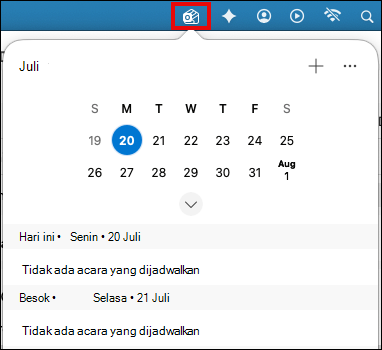
- Untuk mengaktifkan opsi, bukaPengaturan>Outlook>Hari Saya.
- Pilih menu menurun di samping Tampilkan Hari Saya di bilah menu dan pilih opsi yang Anda inginkan.
- Pilih tombol Hari Saya di bilah menu utama di Mac untuk mendapatkan snapshot acara Anda.