
Artikel ini memberi tahu Anda semua yang dapat Anda harapkan dari Outlook untuk Mac.
Untuk informasi selengkapnya tentang fungsionalitas Outlook untuk Mac, Anda dapat memeriksa Dapatkan bantuan dengan Outlook untuk Mac.
Di artikel ini
Persyaratan
Mengaktifkan atau menonaktifkan Outlook baru
Yang baru - sorotan
Pembaruan terbaru (termasuk info tentang fitur Segera hadir dan Exchange lokal)
Masalah umum
Berikan umpan balik
Persyaratan
Versi OS dan Outlook
macOS versi 10.14 (Mojave) dan yang lebih baru
Versi Outlook berdasarkan saluran pembaruan berikut:
- 16.42 (20101102) dan yang lebih baru untuk Saluran Saat Ini
- 16.40 (20073000) dan yang lebih baru untuk Saluran Saat Ini (Pratinjau)
- 16.32 (19110306) dan yang lebih baru untuk Saluran Beta
Tipe akun
Akun kerja atau sekolah yang ditetapkan oleh organisasi Anda dan yang Anda gunakan untuk masuk ke Microsoft 365 atau Exchange Online di kantor atau sekolah
Akun Microsoft untuk akun yang disediakan Microsoft, seperti akun Outlook.com, Hotmail.com, Live.com, atau akun MSN.com
Akun pihak ketiga seperti akun Google, iCloud, Yahoo, POP, atau IMAP
Catatan
- Dukungan untuk Yahoo dan IMAP tersedia dalam Saluran Saat Ini versi 16.46 (21021202+)
- Dukungan untuk POP tersedia dalam Saluran Saat Ini versi 16.50 (21061300+)
Untuk persyaratan lainnya, lihat Persyaratan sistem untuk Office.
Mengaktifkan atau menonaktifkan Outlook baru
Penting
Dukungan untuk Outlook untuk Mac lama akan berakhir pada Oktober 2026. Dukungan berkelanjutan untuk Outlook untuk Mac lama akan bergantung pada lisensi Microsoft 365, Office, atau Outlook Anda. Untuk informasi selengkapnya, buka Akhir dukungan untuk Outlook untuk Mac lama.
Cara mencoba pengalaman baru
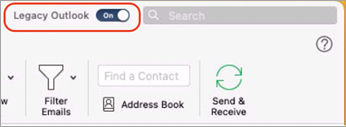
Buka Outlook, lalu nonaktifkan sakelar Outlook Warisan .
Cara beralih kembali ke Outlook Lama
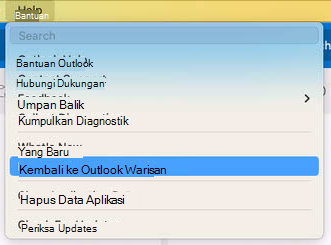
Anda dapat beralih kembali kapan saja dengan meluncurkan Outlook, lalu klik menu Bantuan dan pilih Kembalikan ke Outlook Lama.
Akun yang ditambahkan di Outlook untuk Mac baru tidak akan otomatis ditambahkan ke Outlook Lama, dan sebaliknya.
Sebelum beralih kembali, Anda akan memiliki kesempatan untuk memberikan umpan balik tentang pengalaman tersebut dan membuat pengingat dalam aplikasi saat fitur tambahan tersedia.
Yang baru di Outlook untuk Mac - Sorotan
Outlook memiliki banyak fitur baru dan pengalaman yang disempurnakan, termasuk:
Toolbar yang dapat disesuaikan
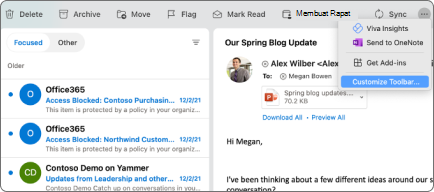
Pilih perintah yang akan ditampilkan di Toolbar. Di Toolbar, pilih ikon lainnya , lalu Kustomisasi Toolbar... .
Pencarian yang disempurnakan
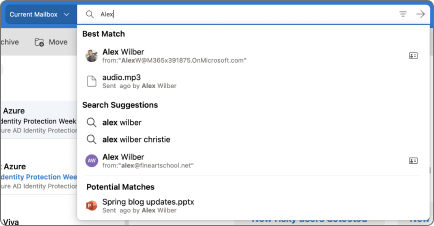
Pencarian kini didukung oleh Microsoft Search dan memiliki hasil serta saran yang lebih baik. Klik di bidang Pencarian atau gunakan pintasan keyboardShift+Command+F untuk mencari.
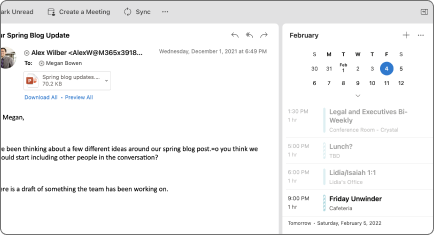
Hari Saya
Lihat agenda Calendar harian Anda dari panel tugas baru di jendela utama untuk Mail. Pilih Panel Tugas di menu Tampilan atau gunakan pintasan keyboard[Shift+Command+] untuk membukanya.
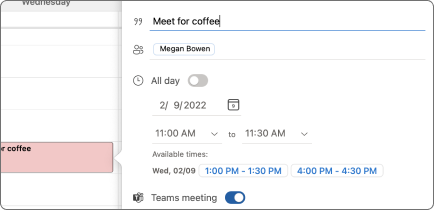
Waktu yang disarankan
Saat membuat acara, dapatkan waktu rapat yang disarankan berdasarkan ketersediaan penerima.
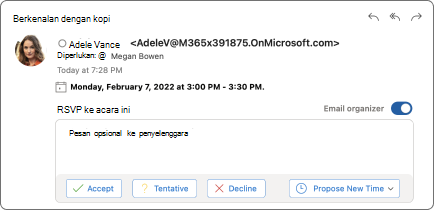
Respons rapat yang disempurnakan
Tanggapi undangan rapat langsung dari panel Baca. Anda dapat memilih untuk mengirim pesan melalui email ke penyelenggara dan merespons dengan RSVP Anda.
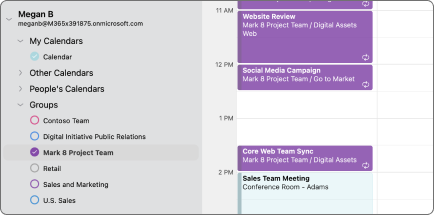
Grup Microsoft 365 di Mail & Calendar
Lihat semua Grup Microsoft 365 Anda dalam tampilan Email dan Calendar. Di Mail, Grup terletak di bawah simpul Grup untuk akun Anda. Di Calendar, Grup terletak di bawah folder kalender Anda.
Penulisan bertumpuk di Panel Baca
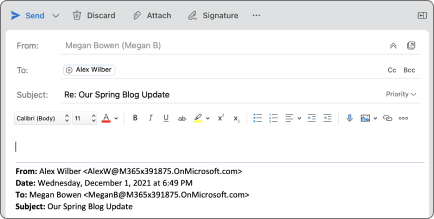
Membalas pesan tanpa membuka jendela penulisan baru. Pilih Balas, Balas Semua, atau Teruskan di menu Panel baca, Toolbar, atau Pesan atau gunakan pintasan keyboardCommand+R, Shift+Command+R, atau Command+J.
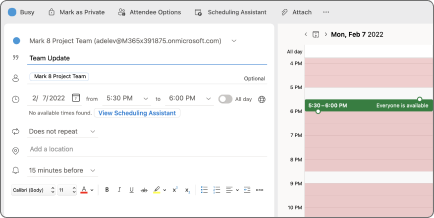
Penjadwalan acara yang disempurnakan
Buat acara dengan memilih blok waktu di kisi kalender. Tambahkan detail acara, termasuk peserta dan lokasi, serta lihat ketersediaan peserta langsung di kalender mini. Untuk rapat dengan jumlah peserta yang banyak, gunakan Asisten Penjadwalan.
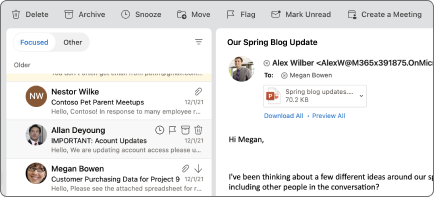
Tunda
Tunda memungkinkan Anda menghapus email dari kotak masuk untuk sementara dan menjadwalkannya untuk muncul kembali nanti, ketika Anda dapat merespons.
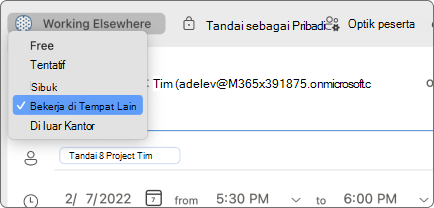
Bekerja di tempat lain
Berikan rekan kerja lebih banyak wawasan tentang ketersediaan Anda dengan menetapkan Bekerja di tempat lain sebagai status kalender Anda untuk acara atau janji temu.
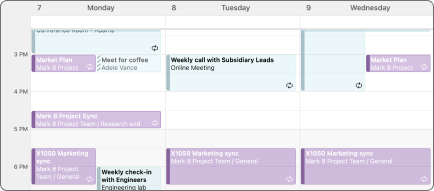
Tampilan Calendar 3 hari
Tampilan 3 hari baru di Calendar membantu Anda melihat lebih banyak detail rapat dan acara ketika memiliki jadwal penuh.
Tips Email
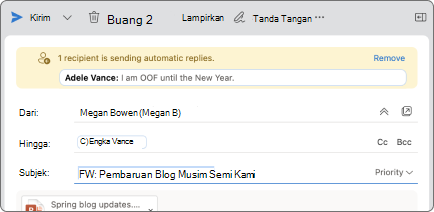
Outlook kini menampilkan TipsSurat untuk membantu Anda menghindari kesalahan umum, tetapi berpotensi mahal atau memalukan. Peringatan TipsSurat dapat dipicu dengan tindakan termasuk mengklik Balas Semua ke daftar penerima yang besar, mengirim informasi sensitif ke seseorang di luar organisasi Anda, atau mengirim pesan kepada seseorang yang berada di luar kantor.
Latest Updates
Berikut adalah daftar fitur yang baru-baru ini diluncurkan ke Outlook untuk Mac.
| Fitur | Saluran | Komentar |
|---|---|---|
| Mengirim ulang pesan | Produksi | Kirim ulang pesan yang sama lagi dengan cepat. |
| Penyematan otomatis add-in | Produksi | Add-in yang baru saja diinstal secara otomatis disematkan ke toolbar untuk meningkatkan kemampuan untuk ditemukan. |
| Dukungan Addin 1.10 API dan Autorun | Produksi | Dukungan API lainnya untuk Add-in, termasuk kemampuan Autorun |
| Menyinkronkan folder Kontak | Produksi | Kontak dalam subfolder kini ditampilkan melalui Kategori (juga dikirimkan di Perangkat seluler) |
| Arsip Online | Produksi | Arsip Online kini tersedia di bilah sisi. Pengguna dapat memindahkan pesan secara manual dari kotak surat utama ke kotak surat Arsip Online atau menggunakan kebijakan atau aturan penyimpanan untuk mengarsipkan pesan secara otomatis. |
| Filter berdasarkan kategori | Produksi | Filter email Anda berdasarkan Kategori |
| Dukungan Akun POP | Produksi | Menambahkan dukungan untuk Akun POP |
| Peningkatan MIP | Produksi | Dukungan untuk kemampuan label sensitivitas |
| . File VCF Mengimpor / Ekspor | Produksi | Mengimpor dan mengekspor vCard |
| Saran Calendar | Produksi | Lihat saran kalender saat menggunakan bilah Pencarian |
| Saran Email | Produksi | Lihat saran email saat menggunakan bilah Pencarian |
| Saran file | Produksi | Lihat saran file saat menggunakan bilah Pencarian |
| Pasangan terbaik | Produksi | Kami menyarankan tiga hasil teratas yang paling relevan untuk kueri Pencarian Anda |
| Folder Lokal | Produksi | Menambahkan dukungan untuk folder Di Komputer Saya |
| Penandaan Kaya | Produksi | Menambahkan dukungan untuk penandaan yang lebih kaya |
| Daftar Kontak | Produksi | Menambahkan dukungan untuk Daftar Kontak / Daftar Distribusi pengguna |
| Dukungan akun Exchange lokal | Produksi | Menambahkan dukungan untuk mengonfigurasi akun Exchange Lokal |
Segera hadir
Kami selalu memiliki fitur yang sedang dalam pengembangan aktif dan beberapa di antaranya akan tersedia di pengalaman Outlook akhir tahun ini.
- Tampilan Catatan & Tugas tidak tersedia secara native
- Dukungan Arsip Online yang Berkembang Otomatis
Fitur yang didukung untuk Exchange Lokal
| Area | Skenario dukungan | Akan hadir nanti |
|---|---|---|
| Akun |
|
|
|
||
| Kalender |
|
|
| Kontak |
|
|
| Pencarian |
|
|
| Tugas |
|
1Fitur-fitur ini sedang dalam proses.
2Fitur-fitur ini direncanakan.
3Fitur-fitur ini tidak didukung saat ini.
Untuk informasi selengkapnya, lihat Halaman Fitur Paritas kami.
Fitur dalam pengembangan pertama kali muncul di Office Insiders.
Catatan
Outlook di App Store saat ini tidak memenuhi syarat untuk Office Insiders.
Masalah umum
Tim produk mengetahui dan sedang menyelidiki masalah berikut di Outlook untuk Mac.
- Acara dan kontak tidak dapat dipindahkan atau disalin antar akun.
- Tidak dapat menggunakan "Kirim sebagai" atau "Kirim atas nama" Grup Office 365.
- Tidak dapat menduplikasi acara menggunakan pintasan Option + seret dan lepaskan.
- Pengingat yang ditetapkan oleh delegasi selalu menampilkan nilai pengingat yang salah saat delegasi melihat acara. Namun, pengingat diatur dengan benar di kalender kepala sekolah.
- Kategori tidak didukung di kotak surat delegasi parsial.
- Tidak menambahkan penerima ke daftar alamat terbaru.
- Bidang Informasi Pribadi untuk IMAP tidak disinkronkan Nama Lengkap dan berwarna abu-abu.
- Jumlah Item yang Dipilih di Kotak Masuk tidak tersedia.
- Aturan menampilkan pesan "Aturan tidak didukung untuk akun ini" untuk beberapa lingkungan GCC.
- Tautan ke Tugas tidak berfungsi di lingkungan GCC-H.
Melaporkan masalah dan memberikan umpan balik
Ada berbagai cara untuk melaporkan masalah dan memberikan umpan balik untuk membantu meningkatkan pengalaman.
Hubungi Dukungan
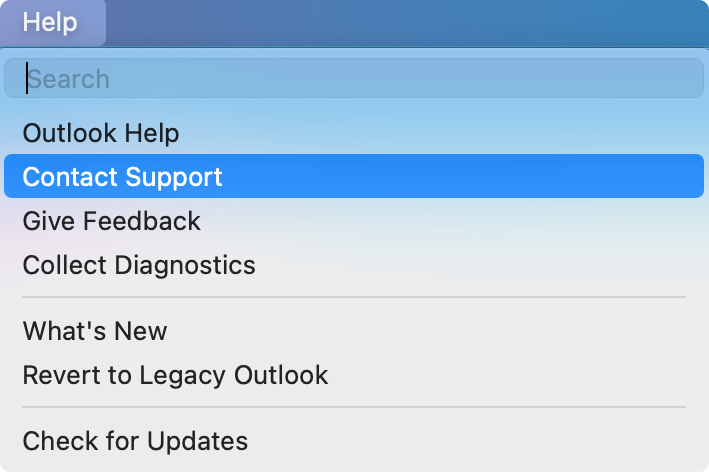
Laporkan masalah menggunakan Hubungi Dukungan di menu Bantuan.
Catatan
Jika Anda mendapatkan kesalahan saat mencoba menggunakan Hubungi Dukungan, silakan buka Tidak dapat menggunakan opsi Hubungi Dukungan dari Menu Bantuan di Outlook untuk Mac.
Setelah membuka permintaan dukungan, ikon bantuan akan muncul di samping sakelar Outlook Baru untuk memberikan akses mudah ke permintaan saat ini.

Selain itu, saat agen dukungan memberikan respons, lencana merah akan muncul pada ikon bantuan bersama dengan pemberitahuan macOS.


Permintaan fitur
Silakan memberikan suara untuk permintaan fitur menggunakan Berikan Umpan Balik di menu Bantuan.
Mengatur preferensi untuk Outlook untuk Mac
Administrator dan profesional TI lainnya dapat merencanakan, menerapkan, dan memelihara penyebaran Outlook untuk Mac dengan serangkaian preferensi standar yang dijelaskan dalam panduan penyebaran admin Office untuk Mac.