

Profil email terdiri dari akun email, file data, dan informasi tentang tempat email Anda disimpan.
Apa itu profil email?
Profil Email digunakan Outlook untuk mengingat akun email mana yang Anda gunakan dan tempat data untuk setiap akun disimpan. Setiap profil menyediakan informasi berikut di Outlook:
- Informasi akun apa yang akan digunakan Informasi ini mencakup nama pengguna, nama tampilan, nama server email, dan kata sandi akun Penyedia layanan internet (ISP).
- Tempat data email dikirim dan disimpan Di Outlook, data dikirimkan dan disimpan baik di server email maupun file .pst di komputer Anda. Data ini mencakup aturan, pesan, kontak, kalender, catatan, tugas, jurnal, Folder Pencarian, dan pengaturan lainnya.
Profil email Outlook disimpan di registri Windows. Saat Outlook dimulai, Outlook akan mengambil informasi profil dari registri.
Saat Anda menjalankan Outlook untuk pertama kalinya, wizard startup akan memandu Anda melalui proses pembuatan profil baru. Profil yang dibuat berjalan setiap kali Anda memulai Outlook. Kebanyakan orang hanya memiliki satu profil — namun, Anda terkadang merasa berguna untuk memiliki lebih dari satu. Misalnya, Anda mungkin ingin menggunakan satu profil untuk email kerja dan profil kedua untuk email pribadi. Selain itu, jika orang lain menggunakan komputer yang sama dengan Anda, akun dan pengaturan mereka dapat disimpan dalam profil terpisah yang memiliki nama berbeda.
Anda tidak dapat menggunakan kata sandi untuk melindungi profil Outlook. Untuk membantu melindungi data Outlook Anda dari gangguan orang lain, Anda harus menggunakan akun pengguna Windows yang dilindungi kata sandi.
Penting
Anda tidak dapat beralih dari satu profil email ke profil lain saat Outlook berjalan.
Profil dasar terdiri dari satu atau beberapa akun email dan file penyimpanan. Individu pribadi mungkin memiliki akun email Internet, seperti akun POP3, sementara pekerja korporasi mungkin memiliki akun Microsoft Exchange . Akun dari jenis lain (termasuk akun IMAP4 dan HTTP) dapat ditambahkan ke profil apa pun, begitu pula file penyimpanan tambahan (seperti file Arsip.pst untuk menyimpan pesan lama). Terkadang layanan tambahan, seperti direktori faks dan buku alamat, mungkin juga disertakan.
Menggunakan satu profil
Kebanyakan orang hanya membutuhkan satu profil. Saat Outlook berjalan untuk pertama kalinya, profil pertama dibuat secara otomatis dan dinamai "Outlook." Setiap kali Outlook dimulai, profil default ini berjalan secara otomatis. Saat Anda menambahkan atau mengubah akun email, atau menyertakan file .pst tambahan untuk digunakan, Anda sedang mengubah profil Anda. Anda dapat mengubah profil kapan saja, tetapi tidak dapat mengubah nama profil setelah pertama kali dibuat.
Mengubah profil Anda
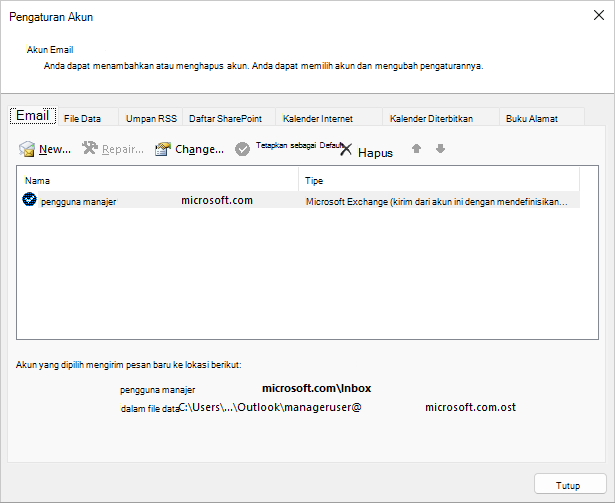
Untuk mengubah profil Outlook Anda saat ini, gunakan Manajer Akun. Dua opsi untuk memodifikasi profil adalah menggunakan Manajer Akun bawaan atau pemilih profil. Kedua opsi tersebut ditampilkan di bawah ini.
Untuk mengakses Manajer Akun:
Buka Outlook Desktop.
Pilih File, lalu Pengaturan Akun.
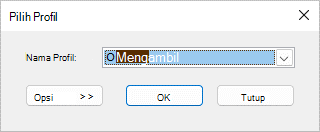
Untuk menggunakan pemilih profil:
Tahan Shift saat memulai Outlook.
Tips
Anda juga dapat menggunakan salah satu opsi alternatif ini untuk mengakses pemilih profil:
- Menggunakan sakelar baris perintah, klik kanan tombol Mulai Windows, lalu pilih Jalankan. Dalam kotak dialog Jalankan, ketik: Outlook.exe /profiles lalu tekan Enter.
- Saat Outlook berjalan, pilihPengaturan> Akun File>Ubah Profil. Outlook akan dimulai ulang.
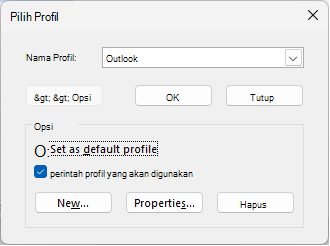
Pada kotak dialog pemilih profil, pilih Opsi.
Anda dapat melanjutkan untuk membuka profil lain lalu menggunakan Manajer Akun. Atau, Anda dapat memilih Nama Profil, lalu memilih Properti langsung dari pemilih profil.
Menggunakan beberapa profil
Anda mungkin memerlukan lebih dari satu profil dalam salah satu situasi berikut:
-
Jika Anda menggunakan Outlook di satu komputer yang Anda bagikan dengan orang lain yang Anda percayai
Misalnya, jika Anda dan pasangan memiliki akun email yang terpisah, Anda masing-masing dapat memiliki profil yang terpisah, masing-masing dengan akun dan pengaturan yang sesuai. - Jika ingin memisahkan akun Exchange kerja dari akun pribadi Anda
Jika memerlukan lebih dari satu profil, Anda dapat membuat profil tambahan kapan saja, serta menambahkan akun dan pengaturan yang Anda inginkan ke dalamnya. Ketika beralih dari satu profil ke profil lain, Anda mengubah akun email dan pengaturan yang tersedia dalam sesi Outlook.
Membuat profil baru
Untuk membuat profil baru, gunakan pemilih profil.
Tahan Shift saat memulai Outlook.
Tips
Anda juga dapat menggunakan salah satu opsi alternatif ini untuk mengakses pemilih profil:
- Menggunakan sakelar baris perintah, klik kanan tombol Mulai Windows, lalu pilih Jalankan. Dalam kotak dialog Jalankan, ketik: Outlook.exe /profiles lalu tekan Enter.
- Saat Outlook berjalan, pilihPengaturan> Akun File>Ubah Profil. Outlook akan dimulai ulang.
Pada kotak dialog pemilih profil, pilih Opsi.
Catatan
Sebelum memilih Baru, pertimbangkan untuk memilih kotak centang untuk "Minta profil yang akan digunakan." Jika ini diaktifkan, Anda akan mendapatkan perintah setiap kali memulai Outlook untuk memilih profil yang ingin dibuka. Hal ini sangat membantu jika Anda memiliki beberapa profil dan perlu beralih di antaranya.
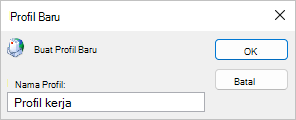
Pilih Baru.
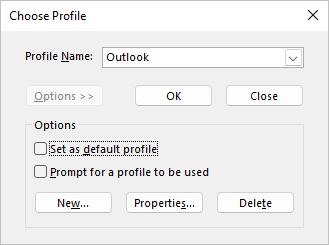
Ketik nama untuk Profil Outlook baru dan pilih OK.
Setelah profil baru dibuat, Anda perlu menambahkan akun email ke profil tersebut. Dalam dialog tambahkan akun, Anda dapat menambahkan lebih banyak akun secara opsional.
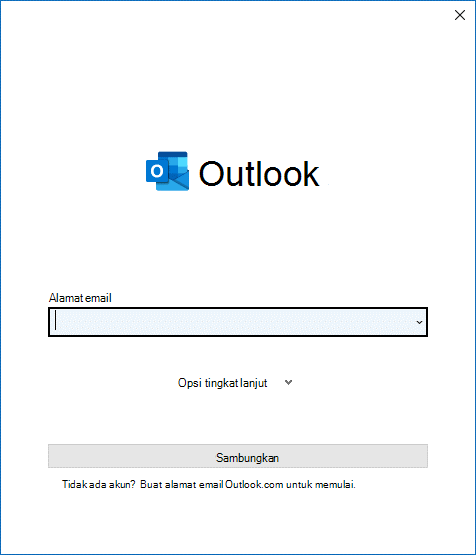
Jika Anda berhasil sejauh ini, Anda telah berhasil membuat profil Outlook baru. Untuk beralih antar profil, kembali ke bagian Ubah profil Anda di atas.
Konfigurasikan Outlook agar selalu menggunakan profil yang sama
Untuk mengonfigurasi Outlook guna membuka profil tertentu, gunakan pemilih profil.
Untuk mengakses pemilih profil, tahan Shift saat memulai Outlook.
Tips
Anda juga dapat menggunakan salah satu opsi alternatif ini untuk mengakses pemilih profil:
- Menggunakan sakelar baris perintah, klik kanan tombol Mulai Windows, lalu pilih Jalankan. Dalam kotak dialog Jalankan, ketik: Outlook.exe /profiles lalu tekan Enter.
- Saat Outlook berjalan, pilihPengaturan> Akun File>Ubah Profil. Outlook akan dimulai ulang.
Pada kotak dialog pemilih profil, pilih Opsi.
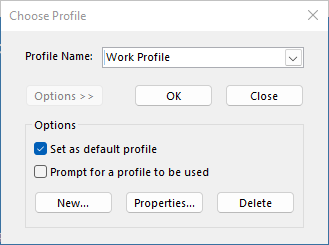
Dalam kotak dialog pemilih profil yang diperluas, pilih menu menurun Nama Profil dan pilih profil yang ingin Anda buka secara default. Di bawah Opsi, pilih kotak centang "Atur sebagai profil default."
Catatan
Jika memiliki beberapa profil, Anda dapat mempertimbangkan untuk mencentang kotak untuk "Minta profil yang akan digunakan." Anda akan diminta untuk memilih profil yang ingin dibuka.
Pilih OK jika Anda sudah selesai dengan pilihan pengaturan.
Menghapus profil
Penghapusan profil bersifat permanen. Berhati-hatilah saat menghapus profil jika Anda memiliki data yang tidak dicadangkan atau tersedia di profil lain. Jika Anda memiliki masalah, sebaiknya simpan profil hingga Anda tidak lagi memerlukan data di dalamnya.
Untuk menghapus profil, gunakan pemilih profil. Anda dapat mengakses pemilih profil dengan menahan Shift saat memulai Outlook.
Pada kotak dialog pemilih profil, pilih Opsi.
Pilih menu menurun untuk Nama Profil, pilih profil yang ingin Anda hapus, dan pilih Hapus.
Mengedit profil dengan applet Mail di Panel Kontrol
Anda menggunakan ikon Email di Panel Kontrol untuk membuka applet Email guna mengonfigurasi profil email Outlook. Ikon Email tidak akan muncul kecuali Anda telah menginstal Outlook dan telah menjalankan program setidaknya sekali. Applet Email tidak dapat digunakan untuk menambahkan akun atau profil untuk Microsoft 365, Outlook.com, atau akun email Exchange lainnya yang memerlukan Autentikasi Modern.
Anda dapat mengubah akun yang ada, pengaturannya, dan opsi penyimpanan data untuk setiap profil.
Keluar dari Outlook.
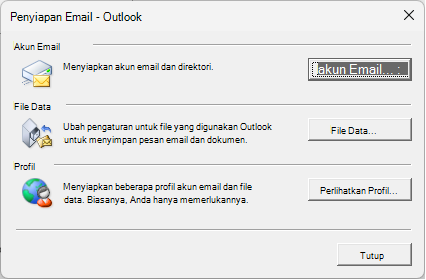
Di Panel Kontrol, pilih Email.
Di mana Email di Panel Kontrol?
Email muncul di lokasi Panel Kontrol yang berbeda tergantung pada versi sistem operasi Microsoft Windows, tampilan Panel Kontrol yang dipilih, dan apakah sistem operasi atau versi Outlook 32 atau 64-bit diinstal.
Cara termudah untuk menemukan Email adalah dengan membuka Panel Kontrol dalam Windows, lalu kotak Cari di bagian atas jendela, ketikkan Email.
Lakukan salah satu hal berikut:
- Untuk menambahkan akun email lain, pilih Akun Email.
- Untuk mengubah opsi penyimpanan data Outlook, pilih Data Files.
- Untuk mendapatkan daftar profil saat ini, pilih Tampilkan Profil.
Artikel terkait
Menggunakan Outlook tanpa akun email
Menambahkan kotak surat bersama sebagai akun tambahan di Outlook Desktop