Di Outlook baru, Anda dapat:
Simpan file Anda ke layanan cloud dan bagikan tautan | Mengompres file | Menyimpan file ke pustaka | server SharePointMengubah ukuran gambar dalam isi email
Simpan file Anda ke layanan cloud dan bagikan tautan di Outlook baru
Ada banyak layanan penyimpanan cloud yang dapat Anda unggah lalu bagikan file berukuran besar. Beberapa layanan penyimpanan cloud populer termasuk OneDrive, Dropbox, iCloud, dan Google Drive. Setelah file disimpan di cloud, Anda dapat menyertakan tautan ke dokumen dalam pesan email.
Unggah file Anda ke layanan cloud, seperti OneDrive atau Dropbox.
Catatan
Layanan yang Anda gunakan membuat tautan untuk mengakses file Anda. Penerima dapat membuka tautan untuk mengunduh file Anda.
Setelah mengunggah file, salin tautan, lalu tempelkan ke pesan email Anda.
Kembali ke atas
Kompres file di Outlook baru
Saat Anda mengompresi atau melakukan zip, file akan berkurang, dan mungkin akan menguranginya cukup agar sesuai dengan batas ukuran Outlook untuk lampiran. Artikel berikut menjelaskan cara mengompres dan mengekstrak file untuk sistem operasi Windows yang berbeda.
Kembali ke atas
Simpan file ke pustaka server SharePoint di Outlook baru
Jika menggunakan Outlook di lingkungan bisnis dan menggunakan SharePoint, Anda dapat menyimpan file ke pustaka SharePoint dan berbagi tautan ke file tersebut. Lihat Berbagi dokumen menggunakan SharePoint atau OneDrive untuk instruksinya.
Kembali ke atas
Mengubah ukuran gambar dalam isi email
Di Outlook untuk Windows baru, Anda dapat mengubah ukuran tampilan gambar yang telah disisipkan dalam pesan email, tetapi tidak dapat mengurangi ukuran file gambar tersebut:
- Pilih gambar dalam isi pesan email.
- Pada pita, pilih tab Format gambar .
- Pilih Ukuran, lalu pilih opsi ukuran yang Anda inginkan dari menu.
- Jika gambar masih belum sesuai ukuran yang diinginkan, Anda dapat memilih gambar, lalu mengeklik dan menyeret gagang ukuran sudut ke dalam atau ke luar untuk menyesuaikan ukuran lebih lanjut.
Kembali ke atas
Di Outlook klasik, Anda dapat:
Simpan file Anda ke layanan cloud dan bagikan tautan | Mengompres file | Memperkecil ukuran gambar | Menyimpan file ke pustaka | server SharePointMengubah ukuran gambar dalam isi email
Simpan file Anda ke layanan cloud dan bagikan tautan
Ada banyak layanan penyimpanan cloud yang dapat Anda unggah lalu bagikan file berukuran besar. Beberapa layanan penyimpanan cloud populer termasuk OneDrive, Dropbox, iCloud, dan Google Drive. Setelah file disimpan di cloud, Anda dapat menyertakan tautan ke dokumen dalam pesan email.
Unggah file Anda ke layanan cloud, seperti OneDrive atau Dropbox.
Catatan
Layanan yang Anda gunakan membuat tautan untuk mengakses file Anda. Penerima dapat membuka tautan untuk mengunduh file Anda.
Setelah mengunggah file, salin tautan, lalu tempelkan ke pesan email Anda.
Kembali ke atas
Mengompres file di Outlook klasik
Saat Anda mengompresi atau melakukan zip, file akan berkurang, dan mungkin akan menguranginya cukup agar sesuai dengan batas ukuran Outlook untuk lampiran. Artikel berikut menjelaskan cara mengompres dan mengekstrak file untuk sistem operasi Windows yang berbeda.
Kembali ke atas
Memperkecil ukuran gambar di Outlook klasik
Jika mengirim file gambar besar, Anda dapat mengubah ukurannya secara otomatis untuk mengurangi ukuran filenya.
Lampirkan gambar ke pesan email Anda.
PilihInfo File>.
Di bawah bagian Lampiran Gambar , pilih Ubah ukuran gambar besar saat saya mengirim pesan ini.
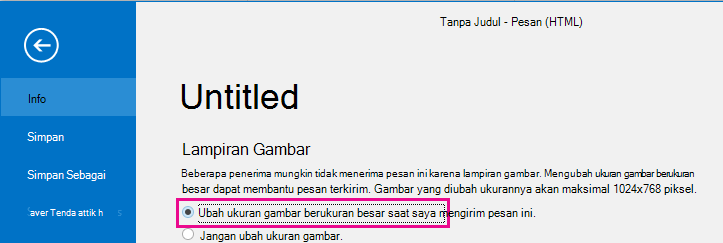
Kembali ke pesan Anda, lalu pilih Kirim.
Kembali ke atas
Menyimpan file ke pustaka server SharePoint di Outlook klasik
Jika menggunakan Outlook di lingkungan bisnis dan menggunakan SharePoint, Anda dapat menyimpan file ke pustaka SharePoint dan berbagi tautan ke file tersebut. Lihat Berbagi dokumen menggunakan SharePoint atau OneDrive untuk instruksinya.
Kembali ke atas
Mengubah ukuran gambar dalam isi email
Sisipkan gambar
Di Outlook klasik, untuk menyisipkan gambar dalam isi pesan email Anda, letakkan kursor Anda dalam isi pesan email, pilih menu Sisipkan , lalu pilih Gambar dari grup Ilustrasi di Pita.
Jika gambar tampak terlalu besar (atau kecil), Anda dapat menggunakan gagang pengatur ukuran pada gambar untuk mengubah ukurannya.
Mengubah ukuran gambar
Anda dapat mengubah ukuran gambar yang terlihat; seperti seberapa besar tampilannya menurut luas layar, tanpa harus mengubah ukuran file atau resolusi gambar. Namun, hal ini tidak akan mengurangi ukuran total pesan email yang Anda kirim.
Klik atau ketuk gambar untuk menampilkan gagang pengatur ukuran melingkar berukuran kecil di setiap ujung gambar.
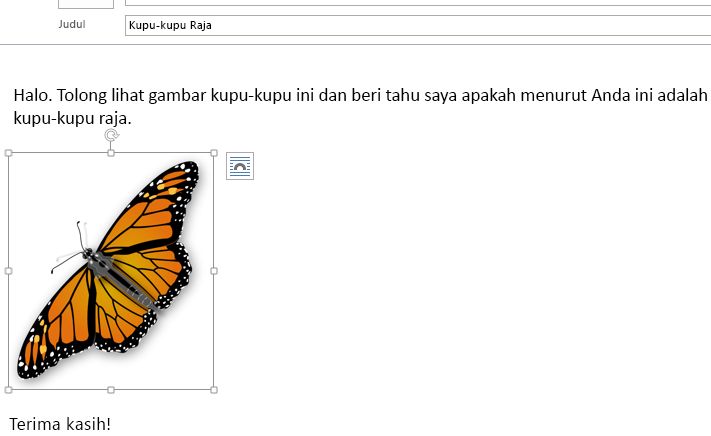
Klik (atau tekan dan tahan) salah satu gagang, lalu seret gagang pengatur ukuran ke titik tengah untuk memperkecil ukuran gambar, atau menjauh dari titik tengah untuk memperbesar ukuran gambar.
Tips
Terdapat gagang pengatur ukuran tambahan di bagian tengah setiap sisi gambar. Jika ingin mempertahankan proporsi gambar, cukup gunakan gagang pengatur ukuran di sudut. Menggunakan gagang di bagian tengah setiap sisi akan merusak gambar.
Mengubah ukuran gambar menjadi dimensi yang tepat
Pilih gambar yang ingin Anda ubah ukurannya.
Pada tab Format, dalam grup Ukuran, masukkan tinggi yang diperlukan. Lebar akan berubah secara otomatis agar tetap sesuai dengan tinggi.
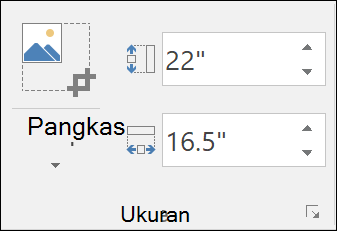
Jika Anda ingin mengubah tinggi dan lebar secara terpisah, pilih  Ukuran peluncur dialog dan kosongkan kotak centang Rasio aspek Kunci sebelum Anda mengubah tinggi atau lebar yang diperlukan di langkah 2.
Mengompresi gambar untuk mengurangi ukuran file
Mengompresi gambar akan mempertahankan tinggi dan lebar gambar, tetapi mengurangi resolusinya. Gambar dengan resolusi yang lebih kecil memiliki ukuran file lebih kecil.
- Pilih satu atau beberapa gambar yang ingin Anda kurangi ukurannya.
- Di bawah Alat Gambar pada tab Format , pilih Kompres Gambar
 dari grup Sesuaikan . Tergantung pada resolusi layar, Anda mungkin hanya akan melihat ikon Ringkaskan Gambar.
- Pilih opsi kompresi dan resolusi, lalu pilih OK. Untuk gambar yang tidak dicetak, Web (150 ppi) adalah resolusi paling umum.
Penting
Mengompresi sebuah gambar untuk mengurangi ukuran file akan mengubah jumlah detail yang dipertahankan di gambar sumber. Hal ini berarti bahwa setelah kompresi, gambar dapat terlihat berbeda daripada sebelum dikompresi.
Kembali ke atas
Simpan file Anda ke layanan cloud dan bagikan tautan | Mengompres file | Menyimpan file ke pustaka server SharePoint
Simpan file Anda ke layanan cloud dan bagikan tautan
Ada banyak layanan penyimpanan cloud yang dapat Anda unggah lalu bagikan file berukuran besar. Beberapa layanan penyimpanan cloud populer termasuk OneDrive, Dropbox, iCloud, dan Google Drive. Setelah file disimpan di cloud, Anda dapat menyertakan tautan ke dokumen dalam pesan email.
Unggah file Anda ke layanan cloud, seperti OneDrive atau Dropbox.
Catatan
Layanan yang Anda gunakan membuat tautan untuk mengakses file Anda. Penerima dapat membuka tautan untuk mengunduh file Anda.
Setelah mengunggah file, salin tautan, lalu tempelkan ke pesan email Anda.
Kembali ke atas
Kompres file dan kirimkan dalam Outlook di web atau Outlook.com
Saat Anda mengompresi atau melakukan zip, file akan berkurang, dan mungkin akan menguranginya cukup agar sesuai dengan batas ukuran Outlook untuk lampiran. Artikel berikut menjelaskan cara mengompres dan mengekstrak file untuk sistem operasi Windows yang berbeda.
Kembali ke atas
Menyimpan file ke pustaka server SharePoint
Jika menggunakan Outlook di lingkungan bisnis dan menggunakan SharePoint, Anda dapat menyimpan file ke pustaka SharePoint dan berbagi tautan ke file tersebut. Lihat Berbagi dokumen menggunakan SharePoint atau OneDrive untuk instruksinya.
Kembali ke atas
