Saat Anda menerima pesan email atau permintaan tugas, Anda bisa membuat permintaan rapat sebagai respons dengan sekali klik.
Catatan
Fitur Balas dengan Rapat hanya tersedia dengan akun Business Exchange.
Membuat permintaan rapat dari pesan email di Outlook baru
Saat Anda membuat permintaan rapat dari pesan email, semua orang yang berada di baris Ke dalam pesan asli diundang sebagai Peserta Wajib, dan semua orang di baris Cc sebagai Peserta Opsional.
Lakukan salah satu langkah berikut:
- Di daftar pesan, pilih pesan, lalu pada tab Beranda , di grup Respons , pilih Rapat.
- Dalam pesan yang terbuka, pada tab Pesan , di grup Respons , pilih Rapat.
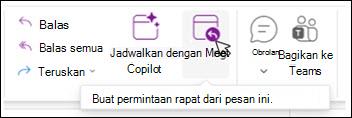
Masukkan lokasi beserta waktu mulai dan berakhirnya, sama seperti pada permintaan rapat lainnya. Anda juga dapat menambahkan atau menghapus peserta, gunakan Pengatur Jadwal untuk menemukan waktu rapat paling sesuai, atau menambahkan lampiran. Header dan isi pesan asli disertakan dalam isi permintaan rapat.
Percakapan dan Balas dengan Rapat
Jika daftar pesan Anda disusun berdasarkan percakapan, permintaan rapat yang dibuat dengan opsi Rapat dikaitkan dengan percakapan yang sama dengan pesan asli.
Permintaan rapat muncul dalam percakapan yang diperluas.
Jika Anda memilih Rapat dalam percakapan yang tidak diperluas dan berisi beberapa cabang, permintaan rapat akan diterapkan ke pesan terbaru di cabang yang dipilih.
Doug menunjukkan caranya dalam video berikut, atau Anda dapat langsung melompat ke petunjuknya.
Permintaan rapat mengundang semua orang yang berada di baris Ke dalam pesan asli sebagai Peserta Wajib, dan semua orang di baris Cc sebagai Peserta Opsional.
Membuat permintaan rapat dari pesan email di Outlook klasik
Lakukan salah satu langkah berikut:
- Di daftar pesan, pilih pesan, lalu pada tab Beranda , di grup Respons , pilih Rapat.
- Dalam pesan yang terbuka, pada tab Pesan , di grup Respons , pilih Balas dengan Rapat.
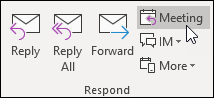
Masukkan lokasi beserta waktu mulai dan berakhirnya, sama seperti pada permintaan rapat lainnya. Anda juga dapat menambahkan atau menghapus peserta, gunakan Pengatur Jadwal untuk menemukan waktu rapat paling sesuai, atau menambahkan lampiran. Header dan isi pesan asli disertakan dalam isi permintaan rapat.
Catatan
Fitur "Balas dengan Rapat" tidak akan berfungsi untuk email yang dienkripsi dengan label sensitivitas atau Manajemen Hak Informasi (IRM). Di Outlook klasik, jika mencoba menerapkan fitur "Balas dengan Rapat" ke email yang dienkripsi, Anda akan mendapatkan kesalahan "Anda tidak dapat melakukan tindakan ini. Izin untuk pesan ini dibatasi."
Percakapan dan Balas dengan Rapat
Jika daftar pesan Anda disusun menurut percakapan, permintaan rapat yang dibuat dengan Rapat akan dikaitkan dengan percakapan yang sama seperti pesan aslinya. Permintaan rapat muncul dalam percakapan yang diperluas.
Jika Anda memilih Rapat pada percakapan yang tidak diperluas dan berisi beberapa cabang, permintaan rapat akan diterapkan ke pesan terbaru di cabang yang dipilih.
Perintah Rapat tidak tersedia jika Anda memilih header percakapan.
Catatan
Di klien Outlook klasik, fitur "Balas dengan rapat" tersedia untuk pesan normal.
Untuk pesan yang dilindungi, gunakan tombol "Rapat" di bawah grup 'Respons' di tab 'Beranda' di klien Outlook atau Outlook di Web (OWA) Baru.


