
Kami menggunakan kalender untuk melacak acara, janji temu, dan rapat yang akan datang. Jika Anda ingat menambahkan item ke kalender Anda, tetapi tidak dapat mengingat apa yang Anda tambahkan dan untuk tanggal apa, jangan khawatir. Anda dapat mencari kalender di Outlook di web untuk menemukan item tersebut.
Catatan
Jika instruksi tidak cocok dengan apa yang Anda lihat, Anda mungkin menggunakan versi Outlook di web yang lebih lama. Coba Instruksi untuk Outlook di web klasik.
Mencari item di kalender Anda
Saat menampilkan satu atau beberapa kalender, Anda dapat mencari item menggunakan kata kunci atau frasa.
- Masuk ke Outlook di web.
- Di bagian bawah halaman, pilih Calendar
 .
. - Dalam kotak Cari, ketikkan kata atau frasa. Misalnya, Anda dapat memasukkan kata "hari libur" atau frasa seperti "rapat departemen."
- Tekan Enter atau pilih kaca pembesar untuk mencari.
Outlook di web mencari semua kalender yang saat ini anda pilih. Anda dapat menyesuaikan rentang waktu atau kalender yang ingin dicari menggunakan filter dalam kotak pencarian.
Hasil pencarian akan muncul sebagai daftar. Pilih acara dalam daftar untuk menampilkannya di panel baca.
Catatan
Untuk mengosongkan kotak pencarian dan kembali ke tampilan kalender standar, pilih panah kembali di samping kotak pencarian atau klik di mana pun pada menu navigasi kiri.
Informasi selengkapnya tentang pencarian kalender
Pencarian kalender melakukan pencarian dalam bidang berikut pada formulir Detail Acara:
- Subjek
- Lokasi
- Isi (tempat Anda mengetik catatan)
- Lampiran
- Penyelenggara (yang mengirimkan undangan rapat)
- Peserta (orang yang diundang ke rapat)
Instruksi untuk Outlook di web klasik
Mencari item di kalender Anda
Saat menampilkan kalender, Anda dapat mencari item menggunakan kata, nama orang, atau frasa. Pencarian akan memeriksa istilah pencarian Anda di mana pun dalam kalender tersebut. Jika ada lebih dari satu kalender yang terbuka, pencarian akan fokus pada kalender yang sedang dipilih.
Masuk ke Outlook di web, lalu masuk ke Calendar.

Dalam kotak Cari di Kalender, ketikkan kata, nama, atau frasa. Misalnya, Anda dapat memasukkan kata "hari libur," nama rekan kerja, atau frasa seperti "rapat departemen."
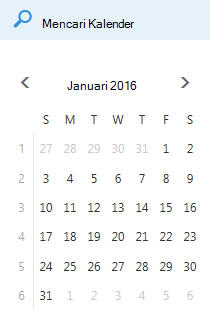
Tekan Enter atau pilih Cari Calendar
 .
.
Hasil pencarian akan muncul sebagai daftar. Pilih acara dalam daftar untuk menampilkannya di panel baca.
Catatan
Untuk mengosongkan kotak pencarian dan kembali ke tampilan kalender standar, pilih  di samping kotak pencarian.
Informasi selengkapnya tentang pencarian kalender
Pencarian kalender melakukan pencarian dalam bidang berikut pada formulir Detail Acara:
- Subjek
- Lokasi
- Isi (tempat Anda mengetik catatan)
- Penyelenggara (yang mengirimkan undangan rapat)
- Peserta (orang yang diundang ke rapat)
- Kategori
Ketika Anda mulai mengetik dalam kotak Cari di Kalender, daftar orang-orang yang pernah berkorespondensi dengan Anda yang namanya sesuai dengan karakter yang dimasukkan akan muncul. Anda dapat membuka dan menampilkan kalender seseorang dalam daftar yang merupakan bagian dari organisasi Anda.
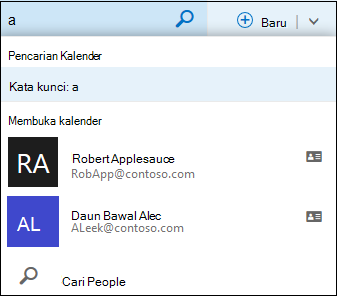
Berdasarkan karakter yang dimasukkan dalam kotak pencarian, daftar menurun dapat berukuran lebih besar atau lebih kecil. Jika karakter tersebut tidak cocok dengan orang, daftar akan hilang dan hasil diperlihatkan dalam tampilan daftar standar.