
Pilih topik di bawah ini untuk mempelajari tentang berbagi file dan gambar dengan Outlook seluler.
Melampirkan foto atau file ke email
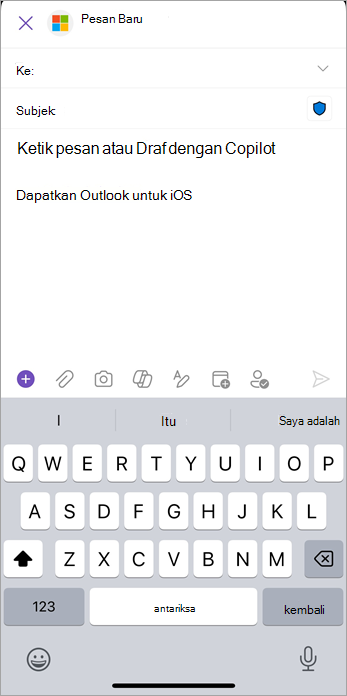
Untuk melampirkan foto atau file ke email, ketuk ikon penjepit kertas di sudut kanan bawah layar Email baru .
Anda dapat melampirkan file terbaru atau file Dropbox, Box, OneDrive, Google Drive, file atau foto dari perangkat, atau mengambil foto baru.
Untuk melampirkan file dari iCloud Drive Anda, ketuk penjepit kertas di bagian bawah layar penulisan, di atas keyboard Anda. Dari layar Lampirkan File, Anda akan menemukan iCloud Drive di bawah bagian Lokasi Lain.
Mencari lampiran email
Dengan Outlook Seluler, cari lampiran, orang, acara, dan lainnya di satu tempat yang nyaman dan dapatkan hasil dengan cepat.
Gunakan ikon Pencarian untuk menemukan lampiran
- Ketuk Cari
 .
. - Masukkan kueri pencarian Anda, atau ketuk Files untuk menemukan lampiran email terbaru.
- Untuk mempersempit pencarian, ketuk Filter untuk menggunakan opsi pencarian tingkat lanjut.
Ketik di bilah Pencarian dan filter lampiran
- Ketik di bilah Pencarian .
- Ketuk tombol alih Lampiran untuk mengaktifkannya. Ketuk Terapkan.
- Ketuk pesan dengan lampiran yang Anda cari untuk membukanya, membagikannya, atau membalasnya.
Berbagi file dan foto dengan tautan OneDrive for business
Saat Anda bepergian, mungkin akan sulit untuk menyelesaikan pekerjaan saat Anda bepergian antara rapat dan tempat. Oleh karena itu, penting untuk memiliki semua dokumen dan foto di satu tempat – agar Anda dapat menemukan, mengedit, dan berbagi dengan cepat saat bepergian.
Berbagi file dengan tim Anda di Outlook seluler. Lampirkan file, foto, dan gambar dengan cepat ke email Anda. Outlook memudahkan berbagi dokumen dan foto dari mana saja. Hanya dengan beberapa ketuk, Anda dapat:
- Lampirkan file dari layanan tersambung apa pun ke pesan email.
- Bagikan tautan ke file apa pun yang dihosting cloud di OneDrive, Gmail, iCloud, atau Dropbox.
- Capture, edit, dan bagikan foto, dokumen, atau papan tulis langsung di email Anda.
Melampirkan file
- Dalam email atau balasan baru, ketuk ikon penjepit kertas, lalu Lampirkan file.
- Pilih tempat Anda ingin mengambil file.
- Pilih file, lalu ketuk Sisipkan Tautan OneDrive for Business.
Lampiran yang diblokir di Outlook seluler
Salah satu cara paling umum untuk menyebarkan virus komputer adalah melalui lampiran file. Outlook memblokir pengiriman dan penerimaan tipe file tertentu (seperti .exe dan file database tertentu) sebagai lampiran untuk membantu melindungi Anda dan penerima dari virus komputer. Sebaiknya gunakan OneDrive dan kirimkan tautan ke file kepada penerima jika Anda perlu mengirim salah satu tipe file ini ke penerima email.
Catatan: Jika menggunakan akun Microsoft Exchange, administrator server email Anda dapat membuka blokir tipe file tertentu. Hubungi administrator Anda untuk mendapatkan bantuan selengkapnya.
Berbagi file melalui cloud
Jika Anda perlu mengirim file yang diblokir oleh Outlook, cara paling mudah untuk mengirim file adalah dengan mengunggahnya ke OneDrive atau server berbagi jaringan yang aman seperti SharePoint. Kemudian, kirim tautan ke file tersebut. Jika perlu menerima file yang diblokir, mintalah pengirim untuk mengunggah file ke OneDrive atau SharePoint lalu mengirimkan tautannya kepada Anda. Setelah menerima tautan, Anda dapat membuka lokasi file dan mengunduh file.
Catatan: Untuk OneDrive dan OneDrive for Business, Anda perlu meminta pengirim untuk hanya mengirimkan tautan ke file tersebut, bukan melampirkan file ke email menggunakan OneDrive. Untuk mendapatkan tautan berbagi di OneDrive, sorot file, lalu pilih Dapatkan Tautan di bilah menu.
Pelajari tentang Lampiran yang diblokir di Outlook.
Batas ukuran untuk lampiran
Untuk performa terbaik, terdapat batas ukuran lampiran di Outlook untuk iOS dan Android.
iCloud
- Lampiran iCloud Maks: 20MB
- Ukuran Pesan iCloud Maks: 20MB
Jenis akun lainnya
- Ukuran lampiran maks: 33 MB
Mengubah ukuran dan melampirkan gambar
Ketika melampirkan gambar yang berukuran lebih dari 1 MB ke email, Anda memiliki opsi untuk mengompres/mengubah ukurannya.
- Jika Anda memilih untuk menyimpan aslinya, maka semua gambar pada pesan dikirim dalam ukuran penuh.
- Jika Anda memilih untuk mengubah ukuran, maka SEMUA gambar pada pesan akan dikompresi—ini termasuk gambar yang ditambahkan nanti saat masih mengedit draf tersebut.
Jika Anda menyimpan draf dan kembali lagi nanti, dan menambahkan gambar besar lainnya, Anda akan ditanya lagi dan pilihan Anda akan diterapkan ke semua draf selama sesi pengeditan tersebut.
Gambar yang dilampirkan secara otomatis disematkan dalam pesan
Gambar akan secara otomatis ditambahkan ke isi pesan Anda. Semua jenis lampiran lainnya akan tetap bertindak sebagai lampiran biasa.
Kami telah menghadirkan fitur ini ke iOS dan Android untuk membantu menyediakan cara yang lebih baik bagi Anda untuk membaca email dan melihat gambar di mana asalnya, sehingga meningkatkan alur email Anda secara keseluruhan.
Jika Anda memiliki pemikiran atau kekhawatiran tentang fitur ini, kami sangat ingin mendengar umpan balik Anda! Cukup buka Pengaturan>,Bantuan & Umpan Balik,>Kirim umpan balik.
Gunakan kamera dalam aplikasi untuk menyempurnakan gambar Anda
Melampirkan gambar dengan Office Lens
- Dari email yang sedang Anda buat, ketuk Kamera
 untuk mengambil gambar dengan Office Lens di Outlook.
 - Pilih foto, dokumen (iOS), pindai (Android), atau papan tulis.
- Capture the image, review and edit, lalu ketuk Selesai atau Selesai.
Tentang berbagai mode Office Lens:
Foto: Gunakan mode Foto jika Anda menangkap gambar pemandangan atau orang.
Dokumen (iOS) atau Pindai (Android): Mode dokumen atau Pindai akan membantu memaksimalkan kata-kata kecil dan detail pada halaman. Ini bagus untuk hal-hal seperti tanda terima, kontrak, poster, selebaran, dan sejenisnya.
Whiteboard: Mode Whiteboard adalah yang terbaik untuk merekam catatan. Kamera baru akan menyesuaikan gambar sehingga latar belakang tidak terlalu terang dan kata-kata lebih mudah dibaca. Ini juga merupakan pengaturan yang ideal untuk papan tulis dan sketsa.
Lihat juga
Mengelola kotak masuk di Outlook seluler
Mengelola waktu Anda di Outlook seluler