Misalnya, Anda dapat berbagi folder kontak dengan orang-orang. Atau, Anda dapat membuat folder kontak baru untuk proyek tertentu dan membagikannya kepada orang-orang. Anda juga dapat memberi mereka izin untuk mengubah kontak.
Berbagi dengan orang-orang tertentu di organisasi Anda
Folder Kontak default di Outlook dibuat di setiap profil Outlook. Folder ini tidak dapat diganti namanya atau dihapus. Anda mungkin memiliki folder kontak tambahan. Anda dapat berbagi salah satu folder ini dengan melakukan hal berikut:
Di People, di panel folder, klik folder kontak yang ingin Anda bagikan dengan seseorang di organisasi Anda.
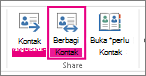
Klik Beranda. Lalu, di grup Berbagi , klik Bagikan Kontak.
Pilih kotak Kepada . Ketika diminta melalui jendela Buku Alamat , pilih Daftar Alamat Global , lalu cari nama penerima untuk pesan undangan berbagi Anda. Ubah subjek secara opsional.
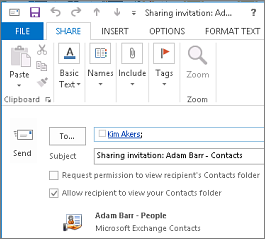
Jika menginginkannya, minta izin untuk melihat folder People default penerima. Untuk melakukannya, pilih kotak centang Minta izin untuk melihat folder Kontak penerima .
Catatan
Jika ingin meminta akses ke folder kontak selain folder People default penerima, Anda harus mengirim pesan email yang meminta izin ke folder tersebut. Opsi ini hanya meminta akses ke folder People default penerima.
Dalam isi pesan, ketik informasi apa pun yang ingin Anda sertakan, lalu klik Kirim. Tinjau kotak dialog konfirmasi, lalu jika sudah benar, klik OK.
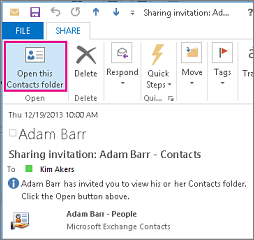
Orang di organisasi Anda menerima undangan berbagi melalui email, dan mengeklik Buka folder Kontak ini.
Berbagi dengan orang-orang tertentu di luar organisasi Anda
Folder Kontak default di Outlook dibuat di setiap profil Outlook. Folder ini tidak dapat diganti namanya atau dihapus. Anda mungkin memiliki folder kontak tambahan. Anda dapat berbagi salah satu folder ini dengan melakukan hal berikut:
Di People, di panel folder, klik folder kontak yang ingin Anda bagikan dengan seseorang di luar organisasi Anda.
Klik Beranda. Lalu, di grup Berbagi , klik Bagikan Kontak.
Dalam kotak Kepada , masukkan nama penerima untuk pesan undangan berbagi. Jika ingin, Anda dapat mengubah Subjek.
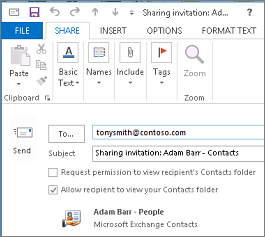
Jika menginginkannya, minta izin untuk melihat folder People default penerima. Untuk melakukannya, pilih kotak centang Minta izin untuk melihat folder Kontak penerima .
Catatan
Jika ingin meminta akses ke folder kontak selain folder People default penerima, Anda harus mengirim pesan email yang meminta izin ke folder tersebut. Opsi ini hanya meminta akses ke folder People default penerima.
Dalam isi pesan, ketik informasi apa pun yang ingin Anda sertakan, lalu klik Kirim. Tinjau kotak dialog konfirmasi, lalu jika sudah benar, klik OK.
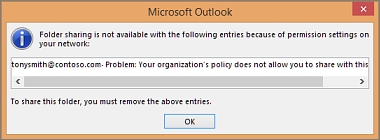
Jika kesalahan berikut ditampilkan saat Anda mencoba mengirim undangan berbagi, berbagi kontak dengan orang di luar organisasi Anda tidak didukung oleh kebijakan berbagi untuk organisasi Anda. Hanya admin di organisasi Anda yang dapat mengubah kebijakan berbagi untuk organisasi Anda. Untuk informasi selengkapnya, lihat akhir bagian ini.
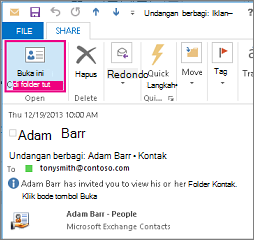
Orang di luar organisasi Anda menerima undangan berbagi melalui email, dan mengeklik Buka folder Kontak ini.
Jika Anda menerima kesalahan saat mencoba berbagi kontak dengan seseorang di luar organisasi Anda, hubungi orang yang mengelola akun email Anda.
- Di People, di panel folder, klik Kontak.
- Klik Folder. Lalu, di grup Properti , klik Izin Folder.
- Di kotak Nama , klik Default.
- Di bawah Izin, dalam daftar Tingkat Izin , klik Editor Penerbitan atau salah satu opsi lainnya.
Mencabut atau mengubah akses orang lain
Untuk mengubah atau mencabut izin akses seseorang ke folder kontak Anda, lakukan hal berikut:
Di People, di Panel Folder, klik folder kontak yang izinnya ingin Anda ubah.
Klik Folder. Lalu, di grup Properti , klik Izin Folder.
Pada tab Izin, lakukan salah satu hal berikut:
-
Cabut atau ubah izin akses untuk semua orang Di kotak Nama , klik Default.. Di bawah Izin, dalam daftar Tingkat Izin , klik Tidak Ada untuk mencabut izin atau opsi lain untuk mengubah izin.
-
Cabut atau ubah izin akses untuk satu orang Dalam kotak Nama , klik nama orang yang izin aksesnya ingin Anda ubah. Di bawah Izin, dalam daftar Tingkat Izin , klik Tidak Ada untuk mencabut izin atau opsi lain untuk mengubah izin.
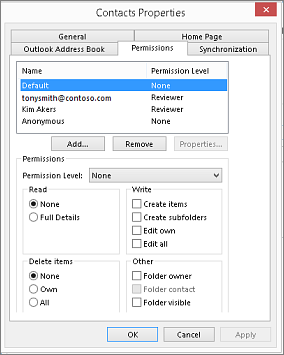
Klik OK.
Izin berbagi folder
|
Dengan tingkat izin (atau peran) ini |
Anda dapat |
| Pemilik |
Buat, baca, ubah, dan hapus semua item dan file, serta buat subfolder. Sebagai pemilik folder, Anda dapat mengubah tingkat izin yang dimiliki orang lain untuk folder tersebut. (Tidak berlaku untuk delegasi.) |
| Editor Penerbitan |
Buat, baca, ubah, dan hapus semua item dan file, serta buat subfolder. (Tidak berlaku untuk delegasi.) |
| Editor |
Buat, baca, ubah, dan hapus semua item dan file. |
| Penulis Penerbitan |
Buat dan baca item dan file, buat subfolder, serta ubah dan hapus item dan file yang Anda buat. (Tidak berlaku untuk delegasi.) |
| Penulis |
Buat dan baca item dan file, serta ubah dan hapus item dan file yang Anda buat. |
| Penulis Non-Pengeditan |
Buat dan baca item dan file, serta hapus item dan file yang Anda buat. |
| Peninjau |
Hanya membaca item dan file. |
| Kontributor |
Buat item dan file saja. Konten folder tidak muncul. (Tidak berlaku untuk delegasi.) |
| Tidak ada |
Anda tidak memiliki izin. Anda tidak dapat membuka folder. |
Anda dapat membuat izin kustom dengan memilih kotak centang dan opsi yang sesuai di bawah Izin.
Ketika Anda menggunakan Microsoft Outlook dengan akun Microsoft Exchange Server, kontak dapat dibagikan antar orang. Berbagi kontak tidak terbatas pada folder Kontak default yang dibuat di semua profil Outlook. Anda dapat membuat folder kontak tambahan dan memilih folder mana yang akan dibagikan. Misalnya, Anda dapat membuat folder kontak untuk proyek tertentu dan membagikannya dengan rekan kerja. Secara opsional, Anda dapat memberi mereka izin untuk mengubah kontak.
Tips
Setiap pesan, kontak, atau tugas di Outlook dapat ditandai sebagai privat sehingga orang lain tidak melihat item dalam folder bersama.
Berbagi kontak dapat dilakukan melalui berbagi undangan dan berbagi pesan email permintaan. Berbagi undangan menawarkan penerima akses ke folder kontak Anda. Ketika mengirim undangan berbagi untuk folder Kontak default, Anda dapat meminta akses ke folder Kontak default penerima.
Catatan
Jika ingin meminta akses ke folder kontak tambahan yang telah dibuat penerima—bukan folder Kontak default—Anda harus mengirim pesan email meminta izin untuk mengakses folder tersebut. Penerima kemudian dapat mengirimkan undangan berbagi untuk folder kontak tertentu.
Folder Kontak default di Outlook dibuat di setiap profil Outlook. Folder ini tidak dapat diganti namanya atau dihapus. Anda mungkin memiliki folder kontak tambahan yang Anda buat atau dibuat secara otomatis oleh Konektor Sosial Outlook untuk setiap jejaring sosial yang dikonfigurasi. Anda dapat berbagi salah satu folder ini dengan melakukan hal berikut:
Di Kontak, di Panel Navigasi, di bawah Kontak Saya, klik folder kontak yang ingin Anda bagikan.
Pada tab Beranda , di grup Bagikan , klik Bagikan Kontak.
Dalam kotak Kepada , masukkan nama penerima untuk pesan undangan berbagi.
Jika ingin, Anda dapat mengubah Subjek.
Jika ingin, minta izin untuk melihat folder Kontak default penerima. Untuk melakukannya, pilih kotak centang Minta izin untuk melihat folder Kontak penerima .
Catatan
Jika ingin meminta akses ke folder kontak selain folder Kontak default, Anda harus mengirim pesan email meminta izin ke folder tersebut. Opsi ini hanya meminta akses ke folder Kontak default penerima.
Dalam isi pesan, ketikkan informasi apa pun yang ingin Anda sertakan.
Klik Kirim.
Tinjau kotak dialog konfirmasi, lalu jika sudah benar, klik OK.
Di Kontak, di Panel Navigasi, di bawah Kontak Saya, klik Kontak.
Pada tab Folder , di grup Properti , klik Izin Folder.
Di kotak Nama , klik Default.
Di bawah Izin, dalam daftar Tingkat Izin , klik Editor Penerbitan atau salah satu opsi lainnya.
Lihat deskripsi tingkat izin
|
Dengan tingkat izin (atau peran) ini |
Anda dapat |
| Pemilik |
Buat, baca, ubah, dan hapus semua item dan file, serta buat subfolder. Sebagai pemilik folder, Anda dapat mengubah tingkat izin yang dimiliki orang lain untuk folder tersebut. (Tidak berlaku untuk delegasi.) |
| Editor Penerbitan |
Buat, baca, ubah, dan hapus semua item dan file, serta buat subfolder. (Tidak berlaku untuk delegasi.) |
| Editor |
Buat, baca, ubah, dan hapus semua item dan file. |
| Penulis Penerbitan |
Buat dan baca item dan file, buat subfolder, serta ubah dan hapus item dan file yang Anda buat. (Tidak berlaku untuk delegasi.) |
| Penulis |
Buat dan baca item dan file, serta ubah dan hapus item dan file yang Anda buat. |
| Kontributor |
Buat item dan file saja. Konten folder tidak muncul. (Tidak berlaku untuk delegasi.) |
| Peninjau |
Hanya membaca item dan file. |
| Kustom |
Melakukan aktivitas yang ditentukan oleh pemilik folder. (Tidak berlaku untuk delegasi.) |
| Tidak ada |
Anda tidak memiliki izin. Anda tidak dapat membuka folder. |
Anda dapat membuat izin kustom dengan memilih kotak centang dan opsi yang sesuai di bawah Izin.
Anda dapat mengubah atau mencabut izin akses seseorang ke folder kontak kapan saja.
Di Kontak, di Panel Navigasi, klik folder kontak yang izinnya ingin Anda ubah.
Pada tab Folder , di grup Properti , klik Izin Folder.
Lakukan salah satu langkah berikut:
Ketika Anda menggunakan Microsoft Office Outlook 2007 dengan akun Microsoft Exchange, kontak dapat dibagikan antar orang. Berbagi kontak tidak terbatas pada folder Kontak default yang dibuat di semua profil Outlook. Anda dapat membuat folder kontak tambahan dan memilih folder mana yang akan dibagikan. Misalnya, Anda dapat membuat folder kontak untuk proyek tertentu dan membagikannya dengan rekan kerja. Secara opsional, Anda dapat memberi mereka izin untuk mengubah kontak.
Tips
Setiap pesan, kontak, atau tugas di Outlook dapat ditandai sebagai privat sehingga orang lain tidak melihat item dalam folder bersama.
Berbagi kontak dapat dilakukan melalui berbagi undangan dan berbagi pesan email permintaan. Berbagi undangan menawarkan penerima akses ke folder kontak Anda. Ketika mengirim undangan berbagi untuk folder Kontak default, Anda dapat meminta akses ke folder Kontak default penerima.
Catatan
Jika ingin meminta akses ke folder kontak tambahan yang telah dibuat penerima—bukan folder Kontak default—Anda harus mengirim pesan email meminta izin untuk mengakses folder tersebut. Penerima kemudian dapat mengirimkan undangan berbagi untuk folder kontak tertentu.
Folder Kontak default di Outlook dibuat di setiap profil Outlook. Folder ini tidak dapat diganti namanya atau dihapus.
Di Kontak, di Panel Navigasi, klik Bagikan folder Kontak Saya.
Catatan
Jika Anda menggunakan Panel Navigasi dalam tampilan Diminimalkan, di Kontak,  klik Panel Navigasi, lalu klik folder Bagikan Kontak Saya.
Dalam kotak Kepada , masukkan nama penerima untuk pesan undangan berbagi.
Jika ingin, Anda dapat mengubah Subjek.
Jika ingin, minta izin untuk melihat folder Kontak default penerima. Untuk melakukannya, pilih kotak centang Minta izin untuk melihat folder Kontak penerima .
Catatan
Jika ingin meminta akses ke folder kontak selain folder Kontak default, Anda harus mengirim pesan email meminta izin ke folder tersebut. Opsi ini hanya meminta akses ke folder Kontak default penerima.
Dalam isi pesan, ketikkan informasi apa pun yang ingin Anda sertakan.
Klik Kirim.
Tinjau kotak dialog konfirmasi, lalu jika sudah benar, klik OK.
Folder Kontak default di Outlook dibuat di setiap profil Outlook. Folder ini tidak dapat diganti namanya atau dihapus.
Di Kontak, di Panel Navigasi, klik kanan folder Kontak default.
Ini biasanya berada di bawah Kontak Saya, dan ditampilkan sebagai Kontak.
Jika Anda menggunakan Panel Navigasi dalam tampilan Diminimalkan, di Kontak, klik Panel Navigasi, lalu klik kanan folder Kontak default.
Ini biasanya berada di bawah Kontak Saya dan ditampilkan sebagai Kontak.
Klik Ubah Izin Berbagi.
Pada tab Izin , dalam kotak Nama , klik Default.
Di bawah Izin, dalam daftar Tingkat Izin , klik Editor Penerbitan atau salah satu opsi lainnya.
Lihat deskripsi tingkat izin
|
Dengan tingkat izin (atau peran) ini |
Anda dapat |
| Pemilik |
Buat, baca, ubah, dan hapus semua item dan file, serta buat subfolder. Sebagai pemilik folder, Anda dapat mengubah tingkat izin yang dimiliki orang lain untuk folder tersebut. (Tidak berlaku untuk delegasi.) |
| Editor Penerbitan |
Buat, baca, ubah, dan hapus semua item dan file, serta buat subfolder. (Tidak berlaku untuk delegasi.) |
| Editor |
Buat, baca, ubah, dan hapus semua item dan file. |
| Penulis Penerbitan |
Buat dan baca item dan file, buat subfolder, serta ubah dan hapus item dan file yang Anda buat. (Tidak berlaku untuk delegasi.) |
| Penulis |
Buat dan baca item dan file, serta ubah dan hapus item dan file yang Anda buat. |
| Kontributor |
Buat item dan file saja. Konten folder tidak muncul. (Tidak berlaku untuk delegasi.) |
| Peninjau |
Hanya membaca item dan file. |
| Kustom |
Melakukan aktivitas yang ditentukan oleh pemilik folder. (Tidak berlaku untuk delegasi.) |
| Tidak ada |
Anda tidak memiliki izin. Anda tidak dapat membuka folder. |
Anda dapat membuat izin kustom dengan memilih kotak centang dan opsi yang sesuai di bawah Izin.
Folder Kontak default di Outlook dibuat di setiap profil Outlook. Folder ini tidak dapat diganti namanya atau dihapus. Anda dapat membuat folder kontak tambahan, dan folder ini dapat diganti namanya atau dihapus. Bagian ini mencakup instruksi untuk berbagi folder kontak yang Anda buat.
Di Kontak, di Panel Navigasi, klik kanan folder kontak yang ingin Anda bagikan.
Catatan
Jika Anda menggunakan Panel Navigasi dalam tampilan Diminimalkan, di Kontak, klik Panel Navigasi, lalu klik kanan folder kontak yang ingin Anda bagikan.
Klik Bagikan nama folder.
Dalam kotak Untuk undangan berbagi, masukkan nama penerima.
Jika ingin, ubah Subjek.
Jika ingin, berikan izin kepada penerima untuk mengubah item kontak Anda dengan memilih kotak centang Penerima dapat menambahkan, mengedit, dan menghapus item dalam folder kontak ini .
Dalam isi pesan, ketikkan informasi apa pun yang ingin Anda sertakan.
Klik Kirim.
Tinjau kotak dialog konfirmasi, lalu, jika sudah benar, klik OK.
Folder Kontak default di Outlook dibuat di setiap profil Outlook. Folder ini tidak dapat diganti namanya atau dihapus. Anda dapat membuat folder kontak tambahan, dan folder ini dapat diganti namanya atau dihapus. Bagian ini mencakup instruksi untuk berbagi folder kontak yang Anda buat.
Di Kontak, di Panel Navigasi, klik kanan folder kontak yang ingin Anda bagikan.
Catatan
Jika Anda menggunakan Panel Navigasi dalam tampilan Diminimalkan, di Kontak, klik Panel Navigasi, lalu klik kanan folder kontak yang ingin Anda bagikan.
Klik Ubah Izin Berbagi.
Pada tab Izin , dalam kotak Nama , klik Default.
Di bawah Izin, dalam daftar Tingkat Izin , klik Editor Penerbitan atau salah satu opsi lainnya.
Lihat deskripsi tingkat izin
|
Dengan tingkat izin (atau peran) ini |
Anda dapat |
| Pemilik |
Buat, baca, ubah, dan hapus semua item dan file, serta buat subfolder. Sebagai pemilik folder, Anda dapat mengubah tingkat izin yang dimiliki orang lain untuk folder tersebut. (Tidak berlaku untuk delegasi.) |
| Editor Penerbitan |
Buat, baca, ubah, dan hapus semua item dan file, serta buat subfolder. (Tidak berlaku untuk delegasi.) |
| Editor |
Buat, baca, ubah, dan hapus semua item dan file. |
| Penulis Penerbitan |
Buat dan baca item dan file, buat subfolder, serta ubah dan hapus item dan file yang Anda buat. (Tidak berlaku untuk delegasi.) |
| Penulis |
Buat dan baca item dan file, serta ubah dan hapus item dan file yang Anda buat. |
| Kontributor |
Buat item dan file saja. Konten folder tidak muncul. (Tidak berlaku untuk delegasi.) |
| Peninjau |
Hanya membaca item dan file. |
| Kustom |
Melakukan aktivitas yang ditentukan oleh pemilik folder. (Tidak berlaku untuk delegasi.) |
| Tidak ada |
Anda tidak memiliki izin. Anda tidak dapat membuka folder. |
Anda dapat membuat izin kustom dengan memilih kotak centang dan opsi yang sesuai di bawah Izin.
Anda dapat mengubah atau mencabut izin akses seseorang ke folder kontak kapan saja.
Di Kontak, di Panel Navigasi, klik kanan folder kontak yang izinnya ingin Anda ubah.
Catatan
Jika Anda menggunakan Panel Navigasi dalam tampilan Diminimalkan, di Kontak, klik Panel Navigasi, lalu klik kanan folder kontak yang ingin Anda ubah izin aksesnya.
Klik Ubah Izin Berbagi.
Lakukan salah satu langkah berikut:

