
Anda dapat berbagi file dengan grup Outlook.com dengan melampirkannya ke pesan yang Anda kirim ke grup.
Berbagi file dengan grup Outlook.com
Untuk berbagi file dengan grup, lampirkan ke pesan yang dikirim ke grup.
- Saat menulis pesan, ketikkan nama grup pada baris Ke.
Atau, Anda dapat memilih grup di panel navigasi, lalu pilih Kirim email di atas daftar pesan. - Di bagian bawah panel penulisan, pilih
 dan pilih file yang ingin Anda lampirkan.
 - Ketik pesan Anda dan pilih Kirim.
Untuk berbagi file grup dengan anggota yang tidak memiliki akun Outlook.com, tulis pesan kepada orang tersebut dan lampirkan file yang disimpan dalam file grup Anda.
Untuk mempelajari selengkapnya tentang melampirkan file, lihat Menambahkan gambar atau melampirkan file ke email di Outlook.
Menampilkan file Outlook.com mengelompokkan
Dalam file grup, Anda dapat melihat semua lampiran yang telah dibagikan dengan grup.
Di panel kiri, di bawah Grup, pilih grup.
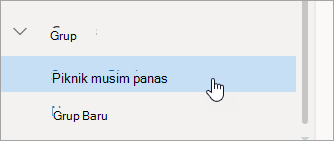
Di atas daftar pesan, pilih
 Buka file grup.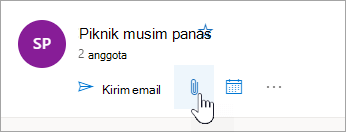
Masih perlu bantuan?

|
Untuk mendapatkan dukungan di Outlook.com, ketuk atau klik di sini atau pilih Bantuan di bilah menu dan masukkan kueri Anda. Jika bantuan mandiri tidak mengatasi masalah Anda, gulir ke bawah ke Masih butuh bantuan? lalu pilih Ya. Jika langkah-langkah di atas tidak berhasil atau jika Anda tidak dapat masuk, ketuk atau klik di sini. |
|---|---|

|
Untuk mendapatkan bantuan lain terkait langganan dan akun Microsoft Anda, kunjungi Bantuan Akun & Tagihan. |

|
Untuk mendapatkan bantuan dan memecahkan masalah produk dan layanan Microsoft lainnya, masukkan masalah Anda di sini. |

|
Posting pertanyaan, ikuti diskusi, dan bagikan pengetahuan Anda di Komunitas Outlook.com. |