
Anda mendapatkan penyimpanan email Outlook.com gratis sebesar 15 GB yang terpisah dari penyimpanan cloud Microsoft. Anda memiliki penyimpanan cloud gratis sebesar 5 GB dengan akun Microsoft yang dibagikan di seluruh file dan foto di OneDrive, lampiran di Outlook.com dan aplikasi Microsoft 365. Pelanggan Microsoft 365 mendapatkan ruang sebesar 100 GB.
Saya mendapatkan pesan "Kuota Terlampaui" atau "Kotak surat penuh"
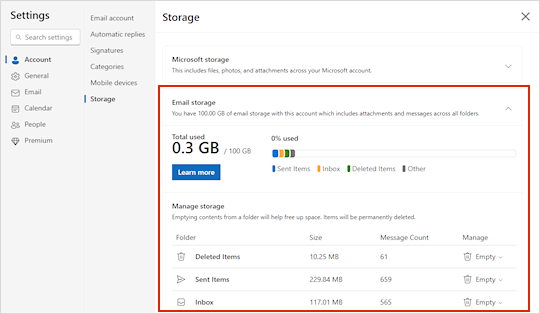
Untuk memeriksa jumlah penyimpanan kotak surat yang telah Anda gunakan dan mengosongkan ruang dengan cepat, buka Pengaturan , pilih Akun, lalu pilih Penyimpanan.
Cara membersihkan Kotak Surat Anda
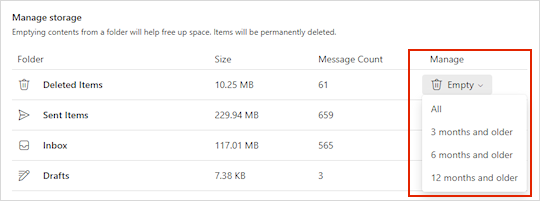
Dari halamanPenyimpananAkun>Pengaturan>, Anda akan memiliki perincian tentang berapa banyak ruang yang digunakan setiap folder di kotak surat Anda. Di bawah ini, Anda harus memiliki daftar folder yang direpresentasikan dalam uraian dengan opsi untuk menghapus semua item secara permanen (atau yang lebih lama dari 3, 6, atau 12 bulan) dalam folder ini untuk mengosongkan ruang.
Jika bukan pelanggan Microsoft 365, Anda juga memiliki opsi untuk meningkatkan guna mendapatkan ruang sebesar 100 GB serta fitur langganan Outlook dan Office lainnya.
Cara menghapus email secara permanen
Saat menghapus item dari Kotak Masuk atau folder lain, item secara default dikirim ke folder Item Dihapus . Folder Item Dihapusdihitung terhadap kuota penyimpanan kotak surat Anda hingga dikosongkan secara manual atau email dihapus secara otomatis setelah 30 hari, mana saja yang lebih dulu.
Catatan
Item dalam folder Sampah akan dihapus secara otomatis setelah 10 hari.
Untuk menghapus pesan atau pesan secara permanen, pilih atau sorot pesan, tekan Shift dan Hapus di keyboard Anda.
Jika Anda mendapatkan pesan "Penyimpanan Terpadu Microsoft penuh"
Pesan ini berarti Anda telah melampaui kuota penyimpanan cloud.
Jika Anda melampaui penyimpanan Microsoft:
- Anda tidak akan dapat mengunggah, mengedit, atau menyinkronkan file baru (seperti Rol Kamera) ke OneDrive Anda. File Anda yang sudah ada akan tetap ada tetapi akan bersifat baca-saja.
- Anda tidak akan dapat mengirim atau menerima email dalam Outlook.com, meskipun belum melebihi kuota penyimpanan email.
- Anda tidak akan dapat mengirim atau menerima semua pesan Microsoft Teams yang berisi lampiran.
- Setelah 6 bulan, kami mungkin menghapus OneDrive Anda dan semua file di dalamnya.
Jika Anda melampaui penyimpanan email:
Anda tidak akan dapat mengirim atau menerima email dalam Outlook.com.
Catatan
Email apa pun yang dikirimkan kepada Anda akan dikembalikan ke pengirimnya. Setelah Anda kembali ke kuota penyimpanan, pengirim perlu mengirim ulang email.
Untuk kembali ke bawah kuota penyimpanan Anda:
- Jika Anda adalah pengguna gratis, Anda dapat membeli langganan, untuk meningkatkan kuota kotak surat atau mengosongkan ruang penyimpanan.
- Jika Anda sudah menjadi pelanggan Microsoft 365, batas kotak surat konsumen dibatasi hingga 100 GB. Untuk kembali ke bawah kuota penyimpanan, Anda perlu mengosongkan ruang penyimpanan. Jika Anda memerlukan kotak surat lebih dari 100 GB, buka Paket perusahaan untuk informasi selengkapnya.
Untuk informasi selengkapnya, buka Apa itu penyimpanan cloud Microsoft?.
Cara lain untuk mengurangi penyimpanan Anda
Untuk mengosongkan ruang di kotak surat Anda, coba solusi berikut.
Menghapus email yang tidak diinginkan dari kotak masuk Anda
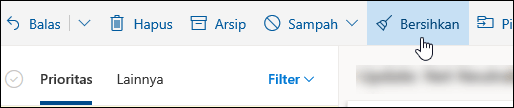
Gunakan tombol Sapu untuk menghapus email yang tidak diinginkan dari kotak masuk atau folder arsip Anda dengan cepat. Sapuan memungkinkan Anda secara otomatis menghapus semua email masuk dari pengirim tertentu, hanya menyimpan pesan terbaru dari pengirim tersebut, atau menghapus email yang berumur lebih dari 10 hari.
Untuk menyapu kotak masuk, pilih pesan yang ingin disapu, lalu pilih Sapu.
Untuk mempelajari selengkapnya tentang Sapuan, buka Mengatur kotak masuk Anda dengan Arsip, Sapuan, dan alat lainnya di Outlook.com.
Penting
Item yang dihapus menggunakan Sapuan tidak akan dihitung untuk mengurangi kuota penyimpanan hingga item tersebut juga dihapus dari folder Item Dihapus .
Menyimpan lampiran ke OneDrive adalah cara lain yang baik untuk membuat ruang di kotak masuk Anda
Di bagian atas daftar pesan, pilih Filter>Urutkan menurut>Ukuran.
Catatan
Jika daftar pesan mengurutkan pesan terkecil di atas, pilih Filter>Urutkan menurut>Ukuran lagi untuk meletakkan pesan terbesar di atas.
Pilih pesan yang berisi lampiran yang ingin Anda unggah ke OneDrive.
Di bawah lampiran, pilih Simpan ke OneDrive.
Hapus secara permanen email asli yang berisi lampiran dengan menekan Shift dan Delete di keyboard Anda.
Menghapus pesan email yang menyertakan file atau foto
Untuk menghapus file atau gambar, Anda harus menghapus pesan yang dilampirkan:
- Untuk Semua gambar, temukan pesan yang sesuai di kotak surat Anda dan hapus.
- Untuk Gambar terkirim, buka Outlook.com Item Terkirim, temukan pesan yang sesuai, lalu hapus.
- Setelah menghapus pesan, Anda juga perlu menghapusnya dari folder Item Dihapus . Buka Item Dihapus, pilih item atau item yang akan dihapus, lalu pilih Hapus.
Bagaimana lagi cara meningkatkan batas penyimpanan?
Anda dapat meningkatkan batas penyimpanan dengan meningkatkan akun Outlook.com menggunakan langganan Microsoft 365. Ini memberi Anda:
Keamanan email tingkat lanjut
Kotak masuk bebas iklan
Kotak surat 100 GB per orang
Catatan
100 GB tidak tersedia untuk pelanggan percobaan Microsoft 365. Peningkatan penyimpanan hanya tersedia segera setelah langganan berbayar dimulai.
Penyimpanan OneDrive yang lebih besar, aplikasi Office yang dapat diinstal, dan banyak lagi!
Artikel terkait
Batas pengiriman di Outlook.com
Apa itu penyimpanan cloud Microsoft?
Masih perlu bantuan?

|
Untuk mendapatkan dukungan di Outlook.com, ketuk atau klik di sini atau pilih Bantuan di bilah menu dan masukkan kueri Anda. Jika bantuan mandiri tidak mengatasi masalah Anda, gulir ke bawah ke Masih butuh bantuan? lalu pilih Ya. Jika langkah-langkah di atas tidak berhasil atau jika Anda tidak dapat masuk, ketuk atau klik di sini. |
|---|---|

|
Untuk mendapatkan bantuan lain terkait langganan dan akun Microsoft Anda, kunjungi Bantuan Akun & Tagihan. |

|
Untuk mendapatkan bantuan dan memecahkan masalah produk dan layanan Microsoft lainnya, masukkan masalah Anda di sini. |

|
Posting pertanyaan, ikuti diskusi, dan bagikan pengetahuan Anda di Komunitas Outlook.com. |