
Menjadwalkan rapat atau acara kalender
- Pilih Calendar
 .
. - Pilih Acara baru.
- Masukkan detail, lokasi, waktu mulai dan waktu berakhir.
- Jika acara berupa rapat, tambahkan nama atau alamat email orang yang ingin diundang.
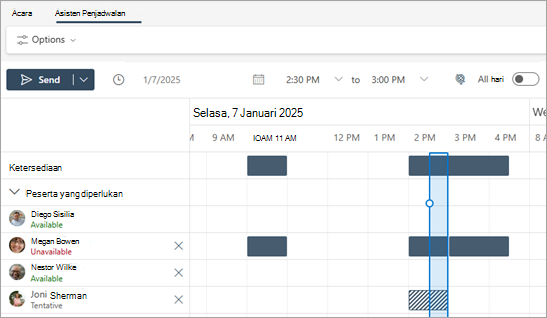
Pilih Asisten Penjadwalan untuk melihat waktu luang/sibuk untuk setiap pengguna (pengguna Exchange). Bilah horizontal yang menunjukkan waktu yang dipilih akan berwarna biru dan ketersediaan peserta akan tercantum di bawah nama setiap peserta untuk waktu yang Anda pilih. Hal ini dapat sangat membantu jika peserta berada di zona waktu yang berbeda.
Anda dapat mengirim acara dari tampilan Asisten Penjadwalan, atau kembali ke Acara untuk mengedit detail rapat lainnya. - Untuk menjadikan rapat ini berulang, pilih Buat berulang, dan pilih seberapa sering.

- Pilih Simpan atau Kirim.
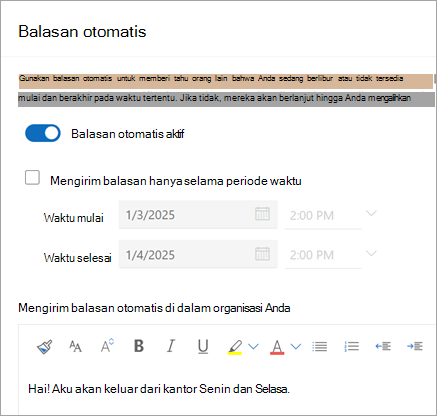
Mengirim balasan otomatis (pesan Di Luar Kantor)
- Pilih Pengaturan
 >, Akun:>Balasan otomatis.
 - Pilih Aktifkan balasan otomatis.
- Jika ingin agar balasan otomatis dijalankan pada waktu tertentu, pilih Kirim balasan hanya selama periode waktu tertentu, lalu masukkan Waktu mulai dan Waktu selesai.
- Ketik balasan Anda.
- Pilih Simpan.
Pembaruan visual Asisten Penjadwalan
Kami telah memperbarui Asisten Penjadwalan untuk membantu Anda memvisualkan jadwal rapat dengan lebih baik di Microsoft Outlook untuk Windows dan Web yang baru. Pelajari tentang fitur ini dan pembaruan lainnya di Peta Strategi Microsoft 365.