Catatan
Jika langkah-langkah di bawah tab Outlook Baru ini tidak berfungsi, Anda mungkin belum menggunakan Outlook untuk Windows baru. Pilih Outlook Klasik dan ikuti langkah-langkah tersebut sebagai gantinya.
Di Outlook untuk Windows baru, Anda memiliki opsi untuk:
Menerjemahkan pesan | emailMengubah pengaturan | terjemahanPemecahan masalah Penerjemah hilang | Privasi & data
Menerjemahkan pesan email di Outlook baru
Saat Anda menerima pesan email yang ditulis dalam bahasa lain, perintah akan muncul di bagian atas pesan yang menanyakan apakah Anda ingin Outlook menerjemahkannya ke dalam bahasa default Anda atau Anda bisa memilih tombol Tindakan lainnya ... , lalu pilih Terjemahkan.
Penting
Jika tidak memiliki opsi untuk menerjemahkan pesan dari bagian atas email, Anda mungkin perlu mengaktifkan Pengalaman tersambung. Silakan masuk ke Pemecahan Masalah Penerjemah yang hilang untuk informasi selengkapnya.
Jika Anda memilih Terjemahkan pesan, Outlook akan mengganti teks pesan dengan teks terjemahan.
Anda kemudian dapat memilih Perlihatkan pesan asli untuk melihat pesan dalam bahasa asli.
Mengubah pengaturan terjemahan di Outlook baru
Untuk mengubah preferensi terjemahan Anda dan memilih bahasa terjemahan Anda:
Pada tab Tampilan , pilih  Tampilan Pengaturan.
Pilih Email, lalu Penanganan pesan.
Di bawah Terjemahan, pilih opsi yang Anda inginkan.
Penting
Jika Anda tidak memiliki Terjemahan di bawah Penanganan pesan, Anda mungkin perlu mengaktifkan Pengalaman tersambung. Silakan masuk ke Pemecahan Masalah Penerjemah yang hilang untuk informasi selengkapnya.
Memecahkan masalah Penerjemah yang hilang di Outlook baru
Penerjemah mengharuskan pengalaman terhubung diaktifkan di Outlook. Jika tidak, Anda tidak akan memiliki opsi untuk menerjemahkan pesan atau mengubah pengaturan terjemahan.
Untuk mengaktifkan Pengalaman terhubung untuk Penerjemah:
- Pada tab Tampilan , pilih Tampilan Pengaturan.
- Pilih Umum, lalu Privasi dan data.
- Gulir ke bawah ke Pengaturan privasi dan pilih tombol Pengaturan privasi .
- Di bawah Pengalaman terhubung opsional, aktifkan tombol alih untuk Mengaktifkan pengalaman terhubung opsional.
Penggunaan data & privasi
Email terjemahan yang disediakan oleh Penerjemah untuk Outlook didukung oleh layanan Microsoft Translator online. Semua transmisi data diamankan melalui SSL, dan tidak akan disimpan, digunakan sebagai sampel, atau dibagikan dengan entitas pihak pertama atau ketiga. Artinya, semua terjemahan dan pemrosesan hanya berlangsung di memori server. (Juga dikenal sebagai opsi "tanpa jejak" dari Microsoft Translator.)
Di Outlook untuk Windows klasik, Anda memiliki opsi untuk:
Menerjemahkan pesan | emailMenerjemahkan bagian dari pesan | Mengubah pengaturan | terjemahanPrivasi & data
Menerjemahkan pesan email di Outlook klasik
Ketika menerima pesan email dalam bahasa lain, Anda akan mendapatkan perintah di bagian atas pesan yang menanyakan apakah Anda ingin Outlook menerjemahkannya ke dalam bahasa pilihan Atau Anda bisa memilih tombol Tindakan lainnya ... lalu pilih Terjemahkan.
Ketika menerima email dalam bahasa lain, Anda dapat merespons dengan dua cara yang berbeda:
- Dalam pesan, pilih Terjemahkan pesan. Outlook mengganti teks pesan dengan teks terjemahan, dan terjemahan ini disinggahkan selama 15 hari—yang berarti Anda tidak perlu menerjemahkan pesan yang sama dua kali.
Setelah menerjemahkan pesan, Anda dapat memilih Perlihatkan asli untuk melihat pesan dalam bahasa asli atau Mengaktifkan terjemahan otomatis untuk selalu menerjemahkan pesan ke bahasa pilihan Anda.
- Dalam pesan, pilih Jangan pernah terjemahkan. Outlook tidak akan menanyakan apakah Anda ingin menerjemahkan pesan dalam bahasa tersebut di masa mendatang.
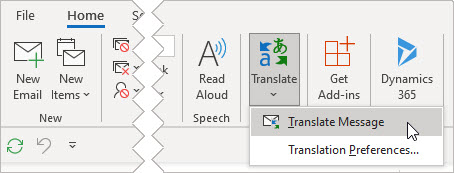
Jika, karena beberapa alasan, Outlook tidak menawarkan opsi ini, pilih tombol Terjemahkan dari pita, atau klik kanan pada pesan dan pilih Terjemahkan, lalu Terjemahkan Pesan.
- Pada tab Beranda , pilih Terjemahkan>Terjemahkan Pesan.
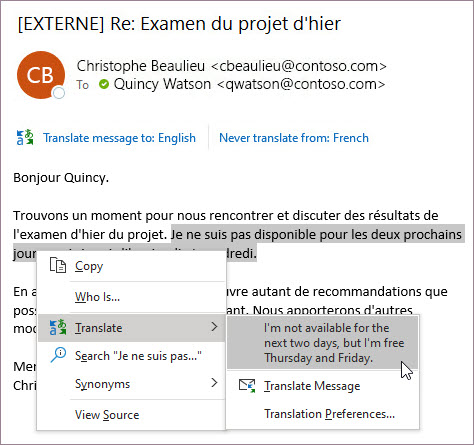
Menerjemahkan sebagian pesan email di Outlook klasik
Untuk menerjemahkan sedikit teks saja dari pesan, pilih teks tersebut dan klik kanan. Outlook akan memperlihatkan terjemahan di sana dalam menu konteks yang muncul.
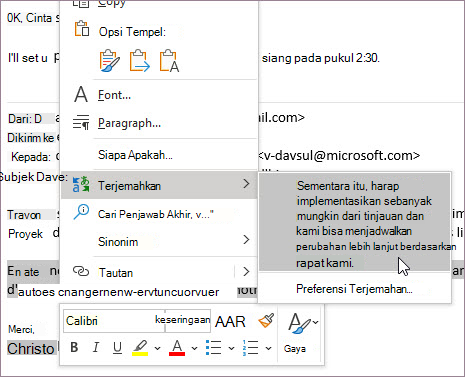
Anda juga bisa memilih teks dan klik kanan untuk menerjemahkan ke bahasa pilihan Anda saat menulis email. Saat anda mengklik teks yang diterjemahkan, Anda bisa menyisipkannya ke dalam pesan yang sedang Anda tulis.
Untuk mempelajari selengkapnya, lihat Mengumumkan fitur terjemahan baru di Outlook.
Catatan
Saran terjemahan otomatis dan terjemahan cerdas hanya tersedia untuk kotak surat Exchange Online.
Mengubah pengaturan terjemahan di Outlook klasik
Untuk mengubah preferensi terjemahan Anda:
Pada tab Beranda , pilih Terjemahkan, lalu Preferensi Terjemahan.
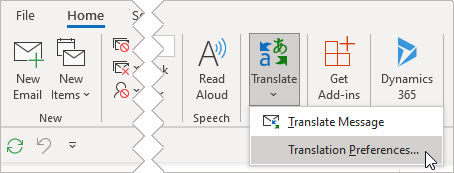
Pilih opsi yang Anda inginkan.
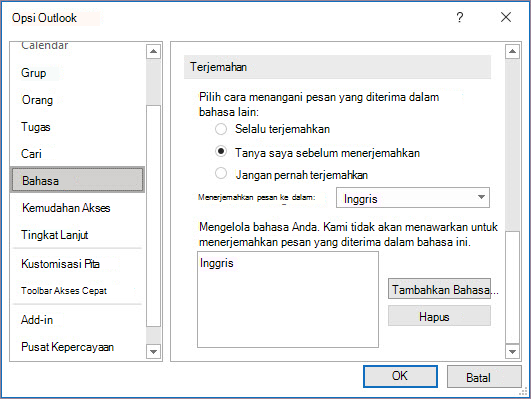
Penggunaan data & privasi
Email terjemahan yang disediakan oleh Penerjemah untuk Outlook didukung oleh layanan Microsoft Translator online. Semua transmisi data diamankan melalui SSL, dan tidak akan disimpan, digunakan sebagai sampel, atau dibagikan dengan entitas pihak pertama atau ketiga. Artinya, semua terjemahan dan pemrosesan hanya berlangsung di memori server. (Juga dikenal sebagai opsi "tanpa jejak" dari Microsoft Translator.)
Dalam Outlook di web atau Outlook.com, Anda memiliki opsi untuk:
Menerjemahkan pesan | emailMengubah pengaturan | terjemahanPrivasi & data
Menerjemahkan pesan email dalam Outlook di web atau Outlook.com
Saat Anda menerima pesan email yang ditulis dalam bahasa lain, perintah akan muncul di bagian atas pesan yang menanyakan apakah Anda ingin Outlook menerjemahkannya ke dalam bahasa default Anda atau Anda bisa memilih tombol Tindakan lainnya ... lalu pilih Terjemahkan.
Catatan
Outlook tidak menerjemahkan pesan yang memiliki kurang dari 40 karakter.
Jika Anda memilih Terjemahkan pesan, Outlook akan mengganti teks pesan dengan teks terjemahan.
Anda kemudian dapat memilih Perlihatkan pesan asli untuk melihat pesan dalam bahasa asli.
Mengubah pengaturan terjemahan dalam Outlook di web atau Outlook.com
Untuk mengubah preferensi terjemahan Anda dan memilih bahasa terjemahan Anda:
- Pada tab Tampilan , pilih Tampilan Pengaturan.
- Pilih Email, lalu Penanganan pesan.
- Di bawah Terjemahan, pilih opsi yang Anda inginkan.
Penggunaan data & privasi
Email terjemahan yang disediakan oleh Penerjemah untuk Outlook didukung oleh layanan Microsoft Translator online. Semua transmisi data diamankan melalui SSL, dan tidak akan disimpan, digunakan sebagai sampel, atau dibagikan dengan entitas pihak pertama atau ketiga. Artinya, semua terjemahan dan pemrosesan hanya berlangsung di memori server. (Juga dikenal sebagai opsi "tanpa jejak" dari Microsoft Translator.)

