
Add-in Outlook menyediakan solusi untuk membantu Anda berinteraksi dengan Outlook dengan lebih baik dan menyelesaikan tugas pada pesan dan janji temu Anda tanpa meninggalkan Outlook.
Menginstal add-in di Outlook
Di Outlook, dari pita, pilih Dapatkan Add-in.
Tips
Jika Anda tidak melihat Dapatkan Add-in di pita, pilih tombol elipsis (
...) dari pita. Lalu, pilih Dapatkan Add-in.Dalam kotak dialog Add-in Office yang terbuka, gulir daftar add-in atau gunakan bidang pencarian untuk menemukan add-in tertentu.

Pilih Tambahkan.
Menggunakan add-in di Outlook
Penting
Pastikan Panel Baca di Outlook diatur ke Kanan atau Di Bawah. Jika tidak, add-in tidak akan tersedia. Untuk mengonfigurasi Panel Baca, pilih Tampilkan>Panel Baca.
Add-in yang Anda instal secara otomatis muncul di pita Anda. Anda mungkin perlu memilih tombol elipsis (...) dari pita untuk melihat add-in yang terinstal.
Untuk menggunakan add-in, pilih tombol add-in yang berlaku dari pita Anda.
Tips
Untuk menyesuaikan add-in terinstal yang muncul di pita Outlook Anda, pilih tombol elipsis (...) dari pita, lalu pilih Kustomisasi Toolbar. Untuk panduan lebih lanjut, lihat Mengustomisasi toolbar Anda di Outlook untuk Mac.
Mengelola add-in Anda
Untuk mengelola add-in yang terinstal, dari pita Outlook, pilih tiga titik dan pilih Dapatkan Add-in.
Di dialog Add-in Office yang terbuka, Anda dapat melakukan hal berikut:
Lihat add-in yang diinstal secara pribadi dan add-in yang dikelola admin.
Lihat informasi tentang add-in.
Cari dan instal add-in baru.
Hapus add-in.
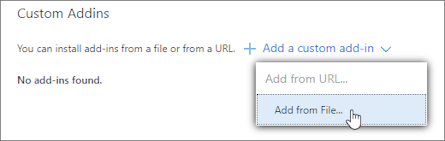
Instal add-in kustom dengan membuka Add-in> sayaAddin Kustom Tambahkan>add-in> kustomTambahkan dari File.
Catatan
Opsi Tambahkan dari URL tidak lagi tersedia untuk menginstal add-in Outlook kustom. Sebagai solusinya, buka URL di browser pilihan Anda untuk mengunduh file manifes add-in, lalu gunakan opsi Tambahkan dari File untuk menginstalnya.
Ketersediaan add-in di kotak surat bersama
Tabel berikut menguraikan ketersediaan add-in di kotak surat bersama. Untuk panduan tentang cara mengakses kotak surat bersama di Outlook di Mac, lihat Membuka folder Email, Calendar, atau People bersama di Outlook untuk Mac.
| Skenario | Perilaku |
|---|---|
| Add-in yang diinstal oleh pengguna | Anda tidak dapat menginstal add-in di kotak surat bersama. Add-in yang Anda instal akan ditambahkan ke kotak surat utama Anda. |
| Add-in diinstal oleh administrator | Administrator tidak boleh menyebarkan add-in ke kotak surat bersama. Sebagai gantinya, mereka harus menyebarkan add-in ke kotak surat utama pengguna. Setelah add-in disebarkan ke kotak surat, Anda dapat menggunakan add-in di kotak surat bersama selama add-in memenuhi persyaratan tertentu (lihat skenario berikut untuk ketersediaan add-in dalam mode baca dan tulis). |
| Add-in default di Outlook | Add-in Outlook default tidak tersedia di kotak surat bersama. Add-in default dapat mencakup Templat Saya, Berhenti Berlangganan, dan Item Tindakan. |
| Add-in yang digunakan dalam mode baca | Add-in yang diinstal di kotak surat utama Anda harus dikonfigurasi untuk mendukung kotak surat bersama. Untuk bantuan lebih lanjut, hubungi administrator Anda. |
| Add-in yang digunakan dalam mode penulisan | Add-in yang diinstal di kotak surat utama Anda harus dikonfigurasi untuk mendukung kotak surat bersama. Untuk bantuan lebih lanjut, hubungi administrator Anda. |