
Pita Outlook berisi semua opsi dan perintah yang Anda gunakan untuk menyelesaikan tugas di Outlook. Misalnya, Anda bisa mengklik tombol di pita untuk membuat email baru, menghapus email, membuka permintaan rapat baru, atau menetapkan kategori ke item. Namun, Pita memakan banyak ruang di layar Anda.
Dalam grafik berikut, pita klasik berada di atas dan pita Sederhana diperlihatkan di bawah ini.
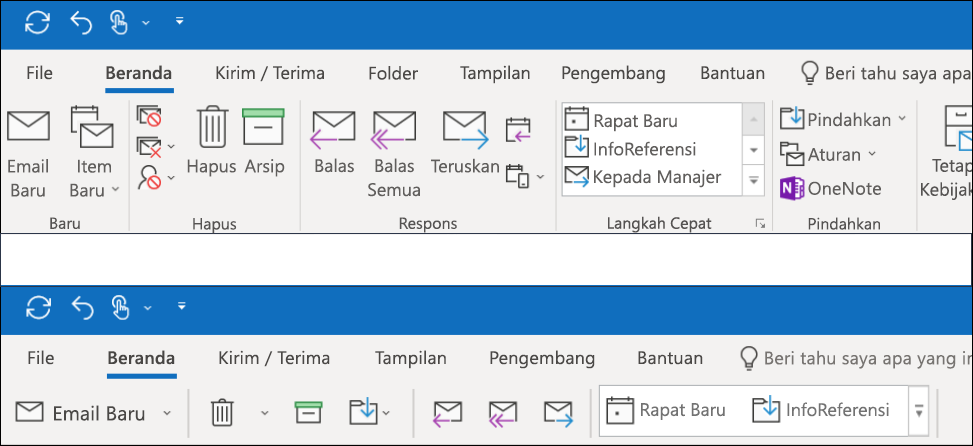
Beralih ke Pita Sederhana
Untuk beralih bolak-balik antara Pita Sederhana dan pita klasik, klik tanda sisipan menunjuk ke bawah di sudut kanan bawah pita klasik penuh untuk menciutkannya ke Pita Sederhana.
Pita Sederhana memperlihatkan perintah yang paling sering Anda gunakan dalam satu baris. Namun, dengan lebih sedikit ruang yang tersedia untuk perintah, tidak semua tombol yang anda gunakan untuk melihat akan pas di Pita Sederhana.
Jika tidak melihat tombol yang diperlukan di Pita Sederhana, Anda memiliki beberapa opsi.
- Ketikkan perintah yang Diperlukan dalam kotak **Beri tahu yang ingin Anda lakukan** di bagian atas layar. Outlook akan memperlihatkan perintah yang Anda perlukan dan bantuan untuk perintah tersebut.
- Jika tombol di Pita Sederhana memiliki panah menunjuk ke bawah di sampingnya, klik panah tersebut untuk melihat perintah lain yang serupa. Misalnya, pita klasik memiliki tombol untuk **New Email** dan **New Items**. Di Pita Sederhana, semua opsi yang sebelumnya berada di bawah **Item Baru** dapat ditemukan dengan mengklik panah di samping **Email Baru**. :::image type="content" source="media/ol16-slrinaction.png" alt-text="You can find hidden commands by clicking the dropdow arrow.":::
- Perintah lain dapat ditemukan dengan mengklik tiga titik :::image type="content" source="media/delve-moreoptionsicon.png" alt-text="Pilih ikon Opsi Lainnya"::: di ujung kanan Pita Sederhana. Misalnya, dari Kotak Masuk, Anda bisa menemukan berbagai tombol seperti **Aturan**, **Respons dengan Rapat**, dan **Baca dengan Lantang**. :::image type="content" source="media/overflow-menu-for-the-simplified-ribbon-001.png" alt-text="Klik tiga titik untuk melihat daftar item menu tambahan di Pita Sederhana.":::
Pita Sederhana sepenuhnya dapat dikustomisasi. Anda dapat menyematkan atau melepaskan sematan tombol yang paling sering digunakan untuk akses cepat. Lihat Mengkustomisasi instruksi Pita Sederhana .
Menonaktifkan Pita Sederhana
Anda bisa menonaktifkan Pita Sederhana dan kembali ke pita klasik yang diperluas dengan mengklik tanda sisi bawah di sisi kanan pita.
Saya tidak dapat menemukan tombol yang saya butuhkan
Jika Anda tidak dapat menemukan salah satu tombol yang diperlukan, kami memiliki panduan referensi untuk Pita Sederhana. Cukup temukan tombol Anda dalam tabel dan kami akan memperlihatkan lokasinya di Pita Sederhana.