
Jika Anda mencoba menjadwalkan rapat dengan beberapa orang atau mencari ruang atau sumber daya lain untuk rapat Anda, Asisten Penjadwalan di Outlook di web bisa membantu.
Catatan
Jika instruksi tidak cocok dengan apa yang Anda lihat, Anda mungkin menggunakan versi Outlook di web yang lebih lama. Coba Instruksi untuk Outlook di web klasik.
Menggunakan kisi penjadwalan
- Masuk ke Outlook di web.
- Di bagian bawah halaman, pilih
 untuk masuk ke Calendar.
 - Di bagian atas halaman, pilih Acara baru.
- Dalam kotak Undang orang, masukkan nama atau alamat email orang-orang yang ingin diundang.
Pilih Opsional untuk menambahkan peserta opsional. - Di sisi formulir acara, tampilkan acara Anda dan informasi sibuk peserta lain dalam tampilan harian. Informasi sibuk peserta tampak berwarna merah di bagian atas acara kalender Anda.
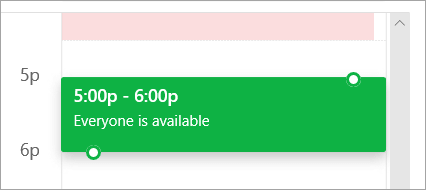
- Klik di mana saja pada kisi untuk memilih waktu baru acara.
Menggunakan Pengatur Jadwal
Asisten Penjadwalan dapat digunakan sebelum atau sesudah Anda memberikan detail acara. Jika Anda memberikan tanggal, waktu, dan durasi acara Anda, dan menambahkan peserta sebelum Anda membuka Asisten Penjadwalan, detail tersebut dibawa dan Anda bisa mengubahnya sesuai kebutuhan.
Dengan menggunakan Asisten Penjadwalan, Anda dapat langsung menampilkan kalender peserta dan menentukan ketersediaan mereka—bebas atau sibuk—untuk tanggal dan waktu acara.
Membuka Asisten Penjadwalan
- Masuk ke Outlook di web.
- Di bagian bawah halaman, pilih untuk masuk ke Calendar.
- Di bagian atas halaman, pilih Acara baru.
- Di bagian atas formulir acara, pilih Asisten Penjadwalan.
Di Asisten Penjadwalan, Anda bisa menambahkan peserta dan ruang, dan mengubah tanggal dan waktu acara, tapi Anda tidak bisa mengubah judul acara.
Tambahkan hadirin
- Di Asisten Penjadwalan, pilih Tambahkan peserta yang diperlukan atau Tambahkan peserta opsional.
- Ketikkan nama atau alamat email orang yang ingin Anda tambahkan, lalu tekan Enter.
Menambahkan ruang
- Di Asisten Penjadwalan, pilih Tambahkan ruang.
- Pilih ruang dari daftar. Anda dapat mengubah bangunan dengan memilih menu menurun di bagian atas daftar.
Saat Anda memilih daftar ruang, Asisten Penjadwalan akan memperlihatkan ruang konferensi dan ketersediaannya.
Menampilkan kalender
Saat Anda menambahkan peserta dan lokasi, informasi kalender mereka akan muncul di kisi kalender.
- Pilih tanggal di bagian atas Asisten Penjadwalan untuk memilih tanggal baru rapat Anda. Di kalender, pilih bulan atau gunakan panah atas atau bawah untuk mengubah bulan.
- Pilih waktu mulai atau waktu akhir untuk berubah saat rapat dimulai atau berakhir.
- Gunakan bilah gulir di bagian bawah Asisten Penjadwalan untuk melihat ketersediaan peserta sebelum atau sesudah waktu yang Anda pilih.
- Alternatifnya, Anda bisa memilih tanggal dan waktu secara langsung di kisi, dan mengubah ukuran pilihan pada kisi untuk mengubah durasi acara.
Mengirim undangan rapat Anda
- Pilih Selesai untuk menyimpan perubahan Anda dan menutup Asisten Penjadwalan.
- Pilih Kirim untuk mengirim undangan rapat.
Instruksi untuk Outlook di web klasik
Membuka Asisten Penjadwalan
Asisten Penjadwalan dapat digunakan sebelum atau sesudah Anda memberikan detail acara. Jika Anda memberikan tanggal, waktu, dan durasi acara Anda, dan menambahkan peserta sebelum Anda membuka Asisten Penjadwalan, detail tersebut dibawa dan Anda bisa mengubahnya sesuai kebutuhan.
Dengan menggunakan Asisten Penjadwalan, Anda dapat langsung menampilkan kalender peserta dan menentukan ketersediaan mereka—bebas atau sibuk—untuk tanggal dan waktu acara.
Pada toolbar Email atau Calendar, pilih
 > bawah Calendar acara.
Pada halaman Detail untuk acara baru, lakukan salah satu hal berikut ini:
- Tambahkan detail acara—misalnya, judul dan lokasi, tanggal dan waktu mulai dan berakhir, serta informasi lainnya—jika diperlukan, tambahkan orang, lalu pilih Penjadwalan asisten
 .
. - Pilih Penjadwalan asisten , lalu, jika perlu, tambahkan peserta dan tambahkan ruang.
- Tambahkan detail acara—misalnya, judul dan lokasi, tanggal dan waktu mulai dan berakhir, serta informasi lainnya—jika diperlukan, tambahkan orang, lalu pilih Penjadwalan asisten
Di panel detail Asisten Penjadwalan, Anda bisa mengubah tanggal dan waktu acara terjadi, tapi Anda tidak bisa mengubah judul acara. Halaman Detail untuk acara menawarkan opsi yang tidak tersedia dengan Asisten Penjadwalan. Opsi tersebut termasuk, misalnya, mengatur pengingat rapat, menambahkan pengingat email untuk dikirim, dan menyediakan deskripsi atau detail lain tentang acara tersebut.
Tambahkan hadirin
Peserta dapat ditambahkan untuk acara sebelum atau sesudah Anda memilih Asisten Penjadwalan. Jika Anda menambahkan peserta di halaman Detail untuk acara, saat Anda membuka Asisten Penjadwalan, Anda akan melihat kalender peserta tersebut dalam kisi di sebelah kanan panel detail. Langkah-langkah yang diberikan di bagian ini khusus untuk menambahkan peserta setelah Anda membuka Asisten Penjadwalan.
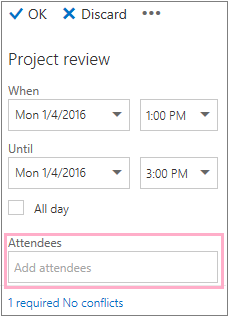
Dalam kotak Peserta di panel detail, ketikkan nama orang yang ingin Anda undang ke acara.
Catatan
Dimulai dengan karakter pertama yang Anda ketik, Outlook cocok dengan entri Anda dan menawarkan nama orang-orang yang ada di organisasi Anda atau orang-orang yang berhubungan dengan Anda.
Pilih nama dalam daftar saran yang muncul di bawah kotak Peserta , atau pilih Cari Direktori.
Catatan
Setiap orang yang Anda tambahkan akan ditambahkan secara otomatis sebagai Diperlukan. Dan kalender setiap orang muncul (sesuai urutan dipilihnya) di sebelah kanan kalender Anda di panel kalender, membuat kisi. Saat Anda menambahkan orang, Anda akan melihat total jumlah orang yang diundang dan berapa banyak konflik yang terjadi.
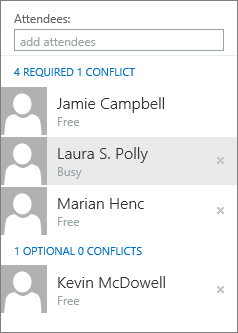
Untuk mengubah status peserta, klik kanan nama peserta, atau jika Anda menggunakan perangkat sentuh, sentuh dan tahan nama , dan lakukan salah satu hal berikut ini:
- Pilih Hapus untuk menghapus peserta. Atau, pilih Hapus
 di samping nama peserta.
 - Pilih Kehadiran opsional.
- Pilih Hapus untuk menghapus peserta. Atau, pilih Hapus
Menambahkan ruang ke lokasi Anda
Jika Anda tidak menambahkan ruang ke lokasi acara sebelum membuka Asisten Penjadwalan, Anda bisa menambahkannya di sini. Terdapat tombol Tambahkan ruang di bagian bawah panel detail Asisten Penjadwalan yang memungkinkan Anda melihat ruang konferensi dari daftar alamat organisasi Anda. Asisten Penjadwalan secara otomatis hanya memperlihatkan ruangan yang tersedia pada waktu yang telah Anda tetapkan saat itu, tapi Anda bisa melihat ruang lain jika Anda mau.
Jika organisasi Anda memiliki banyak ruang, admin untuk organisasi Anda mungkin telah menata ruang ke daftar ruang. Daftar ruang adalah kumpulan ruang yang biasanya menyertakan karakteristik yang serupa, seperti ruang yang ada di gedung yang sama.
- Pilih Tambahkan Ruang.
- Pilih ruang, atau pilih daftar ruang, lalu pilih salah satu ruang yang tersedia dalam daftar tersebut.
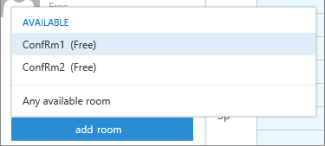
Setelah Memilih ruang, ruang akan ditambahkan ke kisi kalender. Anda bisa mengubah ruang konferensi dengan memilih Ubah ruang. Untuk menghapus ruang konferensi, klik kanan ruang atau, jika Anda menggunakan perangkat sentuh, sentuh dan tahan ruang, lalu pilih Hapus.
Menampilkan kalender
Saat Anda menambahkan peserta dan lokasi, informasi kalender mereka akan muncul di kisi kalender.
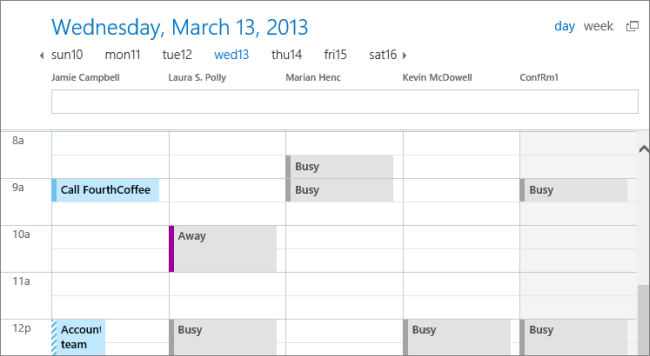
Anda bisa memilih tampilan hari atau minggu di bagian atas kalender. Jika Anda memilih tampilan minggu, kisi kalender akan memperlihatkan tampilan gabungan peserta kalender.
Mengirim undangan rapat Anda
Setelah selesai bekerja di Asisten Penjadwalan, lakukan salah satu hal berikut ini:
- Pilih
 OK untuk menyimpan perubahan Anda.
 - Pilih Buang untuk membatalkan.
Anda akan dikembalikan ke halaman Detail acara baru, di mana Anda bisa menyelesaikan menambahkan detail selengkapnya tentang rapat Anda jika diperlukan. Setelah selesai, lakukan salah satu hal berikut ini:
- Pilih Kirim untuk mengirim undangan ke acara.
- Pilih Buang untuk membatalkan semua perubahan Anda.
Membuat, memodifikasi, atau menghapus permintaan rapat atau janji di Outlook di web