
Tampilkan beberapa kalender secara berdampingan atau digabungkan ke dalam tampilan overlay bertumpuk untuk membantu Anda melihat ketersediaan di seluruh kalender di Outlook untuk Mac.
Menampilkan kalender di jendela baru
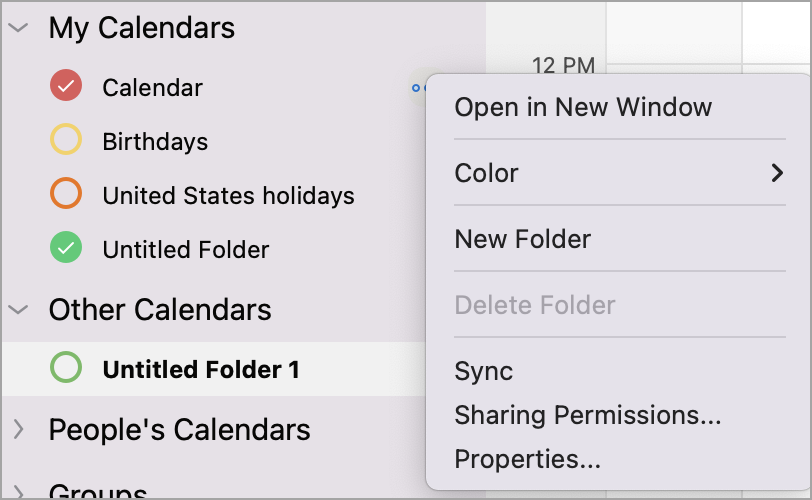
- Di panel navigasi Calendar, pilih kalender atau kalender yang ingin Anda tampilkan.
- Arahkan mouse ke sebelah kanan nama kalender hingga elipsis (3 titik) ditampilkan.
- Pilih Buka di Jendela Baru.
Menampilkan kalender secara berdampingan
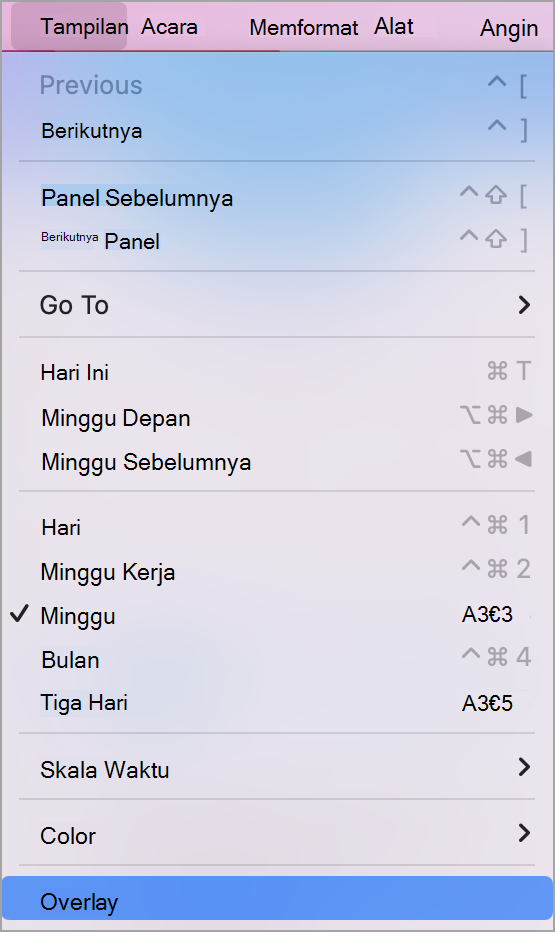
Di panel navigasi Calendar, pilih kalender atau kalender yang ingin Anda tampilkan.
Di panel navigasi Calendar, pilih dua atau tiga kalender yang ingin Anda tampilkan.
Catatan
Minimal dua kalender dan maksimal tiga kalender harus dipilih agar tampilan berdampingan ditampilkan.
Di menu utama, pilih Tampilkan> periode kalender (Hari, Minggu Kerja, Minggu, atau Tiga Hari) >Overlay.
Catatan
Kalender bulan tidak ditampilkan dengan fungsi overlay.
Menutup kalender berdampingan

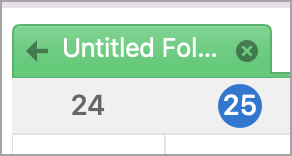
- Pilih kalender atau kalender yang ingin Anda tutup.
- Pilih x untuk menutup setiap kalender.
Artikel terkait
Menampilkan beberapa kalender secara bersamaan di Outlook untuk Windows dan web