File .gif dapat berupa gambar diam atau gambar animasi. Jika Anda memiliki animasi GIF, artikel ini menguraikan cara menyisipkannya ke slide.
Jika Anda memiliki GIF yang merupakan gambar diam, gif tidak dapat diubah menjadi ANIMASI GIF.
Anda bisa menambahkan animasi GIF (atau meme) ke slide PowerPoint seperti yang Anda lakukan dengan file gambar lainnya.
Anda dapat menyisipkan file GIF yang disimpan di hard disk komputer atau di OneDrive.
- Pilih slide yang ingin Anda tambahkan animasi GIF.
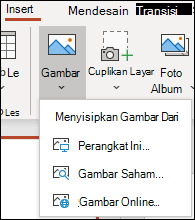
- Di tab pita Sisipkan, klik Gambar.
- Dalam kotak dialog Sisipkan Gambar Dari , navigasikan ke lokasi animasi GIF yang ingin Anda tambahkan.
- Pilih file, lalu klik Sisipkan.
- Untuk memutar animasi, pilih tab Peragaan Slide di pita, lalu, dalam grup Mulai Peragaan Slide , pilih Dari Slide Saat Ini

Menemukan animasi GIF di web
Anda juga bisa mencari GIF di web dengan menggunakan Sisipkan Gambar Online atau Sisipkan Clip Art, tergantung pada versi PowerPoint Anda. Di tab Sisipkan dari pita, pilih Sisipkan Gambar Online atau Sisipkan Clip Art. Ketikkan "animasi gif" dalam kotak pencarian.
Lihat Juga
Membuat animasi GIF dari peragaan slide
Menganimasikan teks atau objek
Anda bisa menambahkan animasi GIF ke slide PowerPoint seperti yang Anda lakukan dengan file gambar lainnya. Anda dapat menyisipkan file GIF yang disimpan di hard disk komputer atau di penyimpanan cloud (seperti OneDrive).
Pilih slide yang ingin Anda tambahkan animasi GIF.
Pada tab Beranda di pita, di bawah Sisipkan, klik>Gambar Gambar dari File.
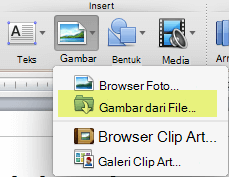
Navigasi ke lokasi GIF animasi yang ingin ditambahkan, pastikan nama file diakhiri dengan ekstensi .gif, pilih file, lalu klik Sisipkan.
Untuk memutar animasi, pilih menu Peragaan Slide, lalu pilih Putar dari Slide Saat Ini.
Lihat Juga
Membuat animasi GIF dari peragaan slide
Menganimasikan teks atau objek
Anda bisa menambahkan animasi GIF ke slide dengan menggunakan PowerPoint untuk web, sama seperti yang Anda lakukan dengan file gambar lainnya, tetapi GIF tidak akan diputar saat presentasi ditampilkan dalam Peragaan Slide. PowerPoint untuk web tidak dapat memainkan GIF animasi.
Jika memutar GIF adalah fitur yang ingin Anda lihat di PowerPoint untuk web, kami mendorong Anda untuk menyarankan fitur dengan mengklikUmpan Balik>Bantuan>Saya memiliki saran.
Menyisipkan gambar dari komputer Anda di slide
Pilih slide tempat Anda ingin menyisipkan gambar.
Pada tabSisipkan, klik Gambar.
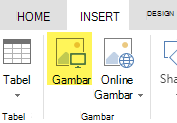
Telusuri gambar yang ingin disisipkan, pilih, dan lalu klik Buka.
Setelah gambar ada di slide, Anda bisa mengubah ukurannya dan memindahkannya ke tempat mana pun yang Anda inginkan.
Lihat Juga
Menganimasikan teks atau objek