Anda dapat menggunakan alat tabel untuk menambahkan dan menghapus baris dan kolom tabel dengan mudah di PowerPoint.
Menambahkan baris
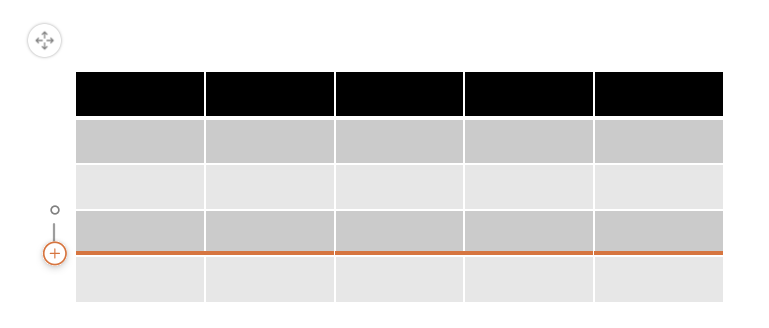
Opsi 1: Gunakan hover & klik
Opsi 2: Gunakan Pita
Klik sel tabel pada baris di atas atau di bawah tempat Anda ingin munculnya baris baru.
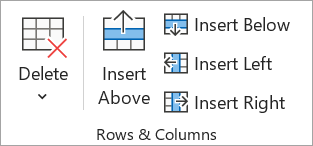
Pada tab Tata Letak Tabel , dalam grup Baris & Kolom , lakukan salah satu hal berikut:
- Untuk menambahkan baris di atas sel yang dipilih, klik Sisipkan Di Atas (atau Sisipkan Baris di Atas).
- Untuk menambahkan baris di bawah sel yang dipilih, klik Sisipkan Di Bawah ( atau Sisipkan Baris di Bawah).
-
Catatan
- Untuk menambahkan beberapa baris sekaligus, seret untuk memilih jumlah baris yang sama dengan jumlah yang ingin Anda tambahkan menggunakan mouse, lalu klik Sisipkan Di Atas atau Sisipkan Di Bawah. Misalnya, pilih tiga baris yang sudah ada, klik Sisipkan Di Atas atau Sisipkan Di Bawah, dan tiga baris lagi akan ditambahkan.
- Untuk menambahkan baris di akhir tabel, klik sel paling kanan dari baris terakhir, lalu tekan Tab.
Menambahkan kolom
Klik sel tabel di sebelah kanan atau kiri kolom tempat Anda ingin munculnya kolom baru.
Pada tab Tata Letak Tabel , dalam grup Baris & Kolom , lakukan salah satu hal berikut:
Untuk menambahkan kolom ke sebelah kiri sel yang dipilih, klik Sisipkan Kiri (atau Sisipkan Kolom Kiri).
Untuk menambahkan kolom di sebelah kanan sel yang dipilih, klik Sisipkan Kanan (atau Sisipkan Kolom Kanan).
Catatan
Untuk menambahkan beberapa kolom sekaligus, seret untuk memilih sejumlah kolom dengan jumlah yang ingin Anda tambahkan menggunakan mouse, lalu klik Sisipkan Kiri atau Sisipkan Kanan. Misalnya, pilih tiga kolom yang sudah ada, klik Sisipkan Kiri atau Sisipkan Kanan, dan tiga kolom lagi akan ditambahkan.
- Pilih sel mana pun dalam tabel.
- Pada tab Desain Tabel , dalam grup Opsi Gaya Tabel , pilih Baris Header.
- Masukkan judul kolom di baris pertama tabel.
Menghapus baris atau kolom
- Klik sel tabel pada kolom atau baris yang ingin Anda hapus.
- Pada tab Tata Letak Tabel , dalam grup Baris & Kolom , klik Hapus, lalu klik Hapus Kolom atau Hapus Baris.

Menghapus tabel
- Klik tabel untuk memilihnya.
- Pada tab Tata Letak Tabel , dalam grup Baris & Kolom , klik Hapus, lalu klik Hapus Tabel atau tekan Hapus di keyboard Anda.

Menambahkan baris
Klik sel tabel pada baris di atas atau di bawah tempat Anda ingin munculnya baris baru.
Pada tab Tata Letak Tabel , dalam grup Baris & Kolom , lakukan salah satu hal berikut:
Untuk menambahkan baris di atas sel yang dipilih, klik Sisipkan Di Atas (atau Sisipkan Baris di Atas).
Untuk menambahkan baris di bawah sel yang dipilih, klik Sisipkan Di Bawah ( atau Sisipkan Baris di Bawah).

Catatan
- Untuk menambahkan beberapa baris sekaligus, seret untuk memilih jumlah baris yang sama dengan jumlah yang ingin Anda tambahkan menggunakan mouse, lalu klik Sisipkan Baris Di Atas atau Sisipkan Baris di Bawah. Misalnya, pilih tiga baris yang sudah ada, klik Sisipkan Baris Di Atas atau Sisipkan Baris Di Bawah, dan tiga baris lagi akan ditambahkan.
- Untuk menambahkan baris di akhir tabel, klik sel paling kanan dari baris terakhir, lalu tekan Tab.
Menambahkan kolom
Klik sel tabel di sebelah kanan atau kiri kolom tempat Anda ingin munculnya kolom baru.
Pada tab Tata Letak Tabel , dalam grup Baris & Kolom , lakukan salah satu hal berikut:
Untuk menambahkan kolom ke sebelah kiri sel yang dipilih, klik Sisipkan Kiri (atau Sisipkan Kolom Kiri).
Untuk menambahkan kolom di sebelah kanan sel yang dipilih, klik Sisipkan Kanan (atau Sisipkan Kolom Kanan).
Catatan
Untuk menambahkan beberapa kolom sekaligus, seret untuk memilih sejumlah kolom dengan jumlah yang ingin Anda tambahkan menggunakan mouse, lalu klik Sisipkan Kolom ke Kiri atau Sisipkan Kolom ke Kanan. Misalnya, pilih tiga kolom yang sudah ada, klik Sisipkan Colum ke Kiri atau Sisipkan Kolom Kanan, dan tiga kolom lagi akan ditambahkan.
- Pilih sel mana pun dalam tabel.
- Pada tab Desain Tabel , pilih Baris Header.
- Masukkan judul kolom di baris pertama tabel.
Menghapus baris atau kolom
- Klik sel tabel pada kolom atau baris yang ingin Anda hapus.
- Pada tab Tata Letak Tabel , dalam grup Baris & Kolom , klik Hapus, lalu klik Hapus Kolom atau Hapus Baris.
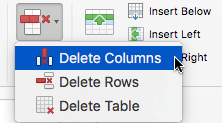
Menghapus tabel
- Klik tabel untuk memilihnya.
- Pada tab Tata Letak Tabel , dalam grup Baris & Kolom , klik Hapus, lalu klik Hapus Tabel atau tekan Hapus di keyboard Anda.
Menambahkan baris
Klik sel tabel pada baris di atas atau di bawah tempat Anda ingin munculnya baris baru.
Pada tab Tata Letak Tabel (atau hanya Tabel), lakukan salah satu hal berikut:
Untuk menambahkan baris di atas sel yang dipilih, klik Sisipkan Di Atas.
Untuk menambahkan baris di bawah sel yang dipilih, klik Sisipkan Di Bawah.
Catatan
- Untuk menambahkan baris di akhir tabel, Anda dapat mengklik sel paling kanan dari baris terakhir, lalu tekan Tab.
- PowerPoint untuk web tidak dapat menambahkan beberapa baris atau kolom sekaligus.
Menambahkan kolom
Klik sel tabel di sebelah kanan atau kiri kolom tempat Anda ingin munculnya kolom baru.
Pada tab Tata Letak Tabel (atau hanya Tabel), lakukan salah satu hal berikut:
Untuk menambahkan kolom ke sebelah kiri sel yang dipilih, klik Sisipkan Kiri.
Untuk menambahkan kolom di sebelah kanan sel yang dipilih, klik Sisipkan Kanan.
Catatan
PowerPoint untuk web tidak dapat menambahkan beberapa baris atau kolom sekaligus.
- Pilih sel mana pun dalam tabel.
- Pada tab Desain Tabel , dalam grup Opsi Gaya Tabel , pilih Baris Header.
- Masukkan judul kolom di baris pertama tabel.
Jika Anda memiliki tab Tabel pada pita, bukan tab Desain Tabel , artinya Anda menggunakan pita satu baris. Ikuti instruksi ini sebagai gantinya:
- Pilih sel mana pun dalam tabel.
- Pada tab Tabel , pilih Opsi Gaya, lalu pilih Baris Header.
Menghapus baris atau kolom
- Klik sel tabel pada kolom atau baris yang ingin Anda hapus.
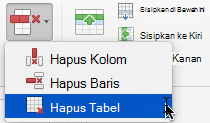
- Pada tab Tata Letak Tabel (atau hanya Tabel), pilih Hapus, lalu pilih Hapus Kolom atau Hapus Baris.
Menghapus tabel
- Klik di suatu tempat di tabel.
- Pada tab Tata Letak Tabel (atau hanya Tabel), pilih Hapus, lalu pilih Hapus Tabel.
Lihat juga
Menggabungkan atau memisahkan sel tabel di PowerPoint
Mengubah tampilan tabel
Menambahkan tabel ke slide

