

Kutipan atau referensi presentasi dalam isi teks pada slide dijelaskan dalam catatan kaki di bagian bawah slide atau dalam catatan akhir setelah presentasi. Saat menambahkan catatan kaki ke slide, Anda harus menambahkan nomor referensi secara manual ke slide dan catatan kaki.
Menambahkan teks catatan kaki
Berikut adalah contoh catatan kaki di PowerPoint. Ikuti langkah-langkah di bawah ini untuk menambahkan catatan kaki Anda sendiri. Setelah menambahkan catatan kaki, Anda dapat membuat indikator catatan kaki menjadi superskrip.
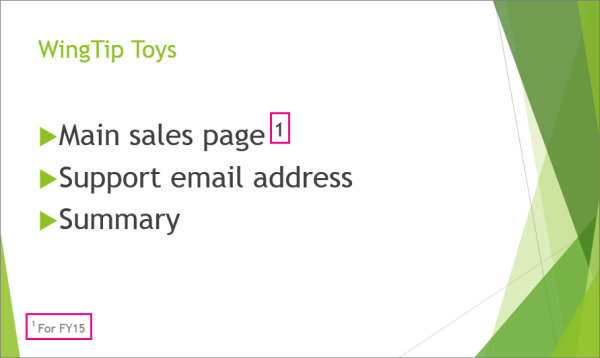
Letakkan kursor di tempat Anda ingin menambahkan catatan kaki, lalu ketik angka atau simbol, seperti "1".
Pilih Sisipkan>Header & Footer.
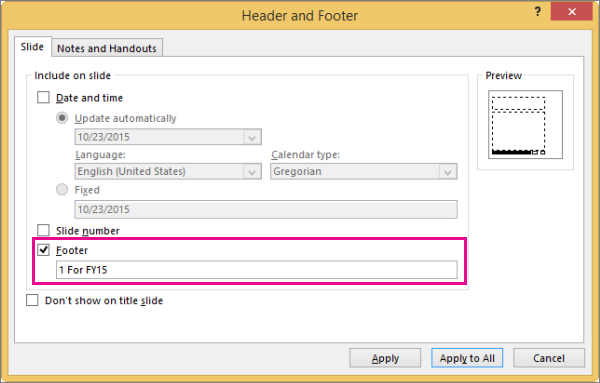
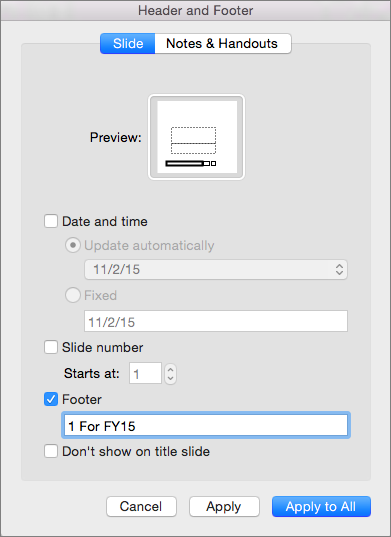
Pada tab Slide , pilih Footer, dan di kotak Footer , ketik angka atau simbol yang Anda tambahkan di langkah 1, lalu ketikkan teks yang ingin Anda tampilkan dalam catatan kaki di bagian bawah slide.
Catatan
Kotak Pratinjau menyoroti area pada slide tempat catatan kaki Anda akan muncul.
Pilih Terapkan.
Membuat indikator catatan kaki menjadi superskrip
Pintasan keyboard untuk superskrip adalah Ctrl+Shift+=. Anda dapat memilih setiap simbol secara bergantian yang telah ditambahkan ke slide, lalu menerapkan pintasan tersebut. Atau Anda dapat mengikuti prosedur ini:
Pilih angka atau simbol yang Anda tambahkan ke teks catatan kaki di bagian bawah slide.
Klik Beranda, dan di grup Font , pilih peluncur kotak dialog
 .
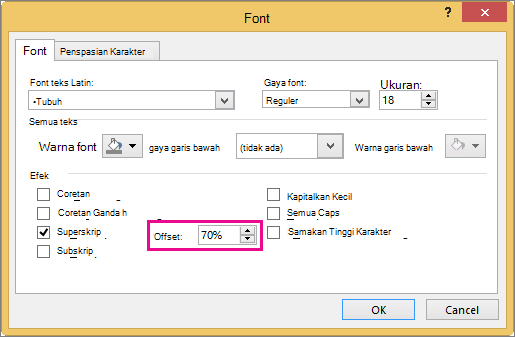
.Pada tab Font , di bawah Efek, pilih Superskrip. Superskrip membuat angka atau simbol lebih kecil dan sedikit di atas baris teks normal.

Tips
Anda dapat menaikkan angka atau simbol lebih tinggi dengan memasukkan persentase yang lebih tinggi dalam kotak Offset . Misalnya, berikut ini memperlihatkan catatan kaki dengan format superskrip yang diterapkan dan offset 70%.
Sekarang, pilih angka atau simbol yang Anda tambahkan ke isi slide, lalu ikuti langkah 2 dan 3 untuk menerapkan pemformatan superskrip.

Menghapus catatan kaki
- Buka slide berisi catatan kaki yang ingin Anda hapus. (Jika Anda menerapkan catatan kaki ke semua slide, buka slide mana pun.)
- Klik Sisipkan>Header & Footer.
- Kosongkan kotak centang Footer .

 (Opsi Font Lainnya) >Superskrip.