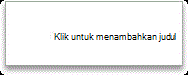
Anda bisa menambahkan teks ke slide PowerPoint atau master slide dengan menyisipkan kotak teks dan mengetik di dalam kotak itu. Anda kemudian dapat memformat teks tersebut dengan memilih teks atau seluruh kotak. Anda juga bisa menambahkan teks ke tempat penampung dan bentuk.
Pilih judul di bawah ini untuk membukanya dan baca instruksi mendetailnya.
Menyisipkan kotak teks
- Buka slide tempat Anda ingin menambahkan kotak.
- Di pita, pilih tab Sisipkan , lalu pilih
 Kotak Teks.
 - Pada slide, klik dan seret untuk menggambar kotak teks dalam posisi dan ukuran yang Anda inginkan.
Menambahkan teks ke tempat penampung
Untuk menambahkan teks ke tempat penampung teks pada slide, lakukan hal berikut:
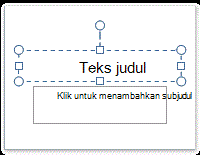
Klik di dalam tempat penampung, lalu ketik atau tempelkan teks.
Catatan
Jika teks melebihi ukuran placeholder, PowerPoint mengurangi ukuran font dan penspasian baris secara bertahap saat Anda mengetik agar teks pas.
Di bawah ini, batas putus-putus mewakili tempat penampung yang berisi teks judul untuk slide.
Menambahkan teks ke kotak teks
- Untuk menambahkan teks ke kotak teks yang bisa diedit siapa pun, dalam tampilan Normal , klik di dalam kotak teks, lalu ketik atau tempelkan teks.
- Untuk menambahkan teks ke kotak teks yang permanen dan tidak dapat diedit, dalam tampilan Master Slide , klik di dalam kotak teks, lalu ketik atau tempelkan teks.
Gunakan kotak teks untuk menempatkan teks di mana saja pada slide, seperti di luar tempat penampung teks. Misalnya, untuk menambahkan caption ke gambar, buat kotak teks dan letakkan di dekat gambar.
Catatan
Saat Anda menambahkan kotak teks dalam tampilan Normal, teks dapat diedit oleh siapa saja. Saat Anda menambahkan kotak teks dalam tampilan Master Slide, teks yang Anda tambahkan ke kotak teks tersebut akan menjadi permanen dan tidak dapat diedit di luar Master Slide.
Menambahkan teks yang merupakan bagian dari bentuk
Bentuk seperti persegi, lingkaran, balon callout, dan panah blok bisa berisi teks. Saat Anda mengetikkan teks ke dalam bentuk, teks akan dilampirkan ke bentuk dan berpindah serta memutarnya.
- Untuk menambahkan teks yang menjadi bagian dari bentuk, pilih bentuk, lalu ketik atau tempelkan teks.
Menambahkan teks yang bukan merupakan bagian dari bentuk
Kotak teks berguna jika Anda ingin menambahkan teks ke bentuk, tapi Anda tidak ingin teks dilampirkan ke bentuk. Anda bisa menambahkan efek batas, isian, bayangan, atau tiga dimensi (3D) ke teks dalam kotak teks.
Untuk menambahkan teks yang berpindah secara terpisah dari bentuk, tambahkan kotak teks, lalu ketik atau tempelkan teks.
Menambahkan kotak teksPada tab Sisipkan, di grup Teks, klik Kotak Teks.
Catatan
Jika Anda menggunakan bahasa Asia Timur, dari menu menurun Kotak Teks , klik perataan Horizontal atau Vertikal .
Klik slide, lalu seret penunjuk untuk menggambar kotak teks.
Catatan
Dalam tampilan Master Slide, ada perbedaan dalam cara Anda menggunakan tempat penampung teks versus kotak teks:
Tambahkan tempat penampung teks dari dalam tampilan Master Slide saat Anda ingin meminta pengguna templat untuk mengganti teks perintah dengan teks yang berkaitan dengan proyek mereka sendiri. (Perilaku normal teks perintah kustom di tempat penampung teks adalah bahwa teks menghilang ketika Anda mulai mengetik.)
Tambahkan kotak teks dari dalam tampilan Master Slide saat Anda ingin kotak teks berisi teks permanen yang tidak dapat diedit.
Saat Anda menambahkan kotak teks dalam tampilan Normal , teks dapat diedit oleh siapa saja.
Lihat juga
Menambah, menata ulang, dan menghapus slide
Membuat dan mencetak halaman catatan
Menambahkan satu atau beberapa tempat penampung konten ke tata letak