

Saat Anda ingin menerapkan templat ke presentasi PowerPoint baru atau yang sudah ada, mulailah dengan presentasi kosong.
Jika Anda memerlukan bantuan untuk mengetahui tempat meletakkan file templat sehingga Anda dapat menerapkannya seperti yang dijelaskan dalam artikel ini, buka Di mana file templat berada.
Memilih templat
- Pilih File>Baru.
- Di bawah Baru, navigasikan ke templat pribadi, cari templat, atau pilih templat atau tema unggulan dari galeri.
- Pilih templat untuk mempratinjaunya, lalu pilih Buat. Templat diterapkan ke presentasi kosong.
- Jika Anda tidak memiliki slide yang ingin diimpor, cukup mulailah membuat slide di file baru.
Terapkan templat ke slide yang sudah ada
Jika Anda memiliki slide yang sudah ada, impor slide ke file baru yang Anda buat:
Buka file yang berisi slide yang sudah ada.
Pilih panel gambar mini, lalu pilih slide yang Anda inginkan:
Untuk memilih ini Lakukan ini Semua slide Tekan Ctrl+A Bagian dari slide Tekan dan tahan Ctrl saat Anda memilih masing-masing slide yang ingin Anda pilih Salin slide yang dipilih (Ctrl+C).
Beralih ke file baru, klik kanan panel gambar mini, dan di bawah Opsi Tempel , pilih Gunakan Tema Tujuan:
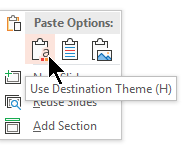
Semua slide yang disalin disisipkan dalam presentasi baru.
Lokasi file templat
Untuk menggunakan templat dengan mudah, simpan templat pribadi yang Anda buat di lokasi folder standar.
Saat Anda menyimpan templat dalam folder ini, templat akan muncul di PowerPoint dari File>Baru di tab di samping tab Unggulan .
Templat pribadi: lihat atau ubah lokasi default
- Di PowerPoint, pilihOpsi File>>Simpan.
- Di bawah Simpan presentasi, centang kotak bernama Lokasi templat pribadi default.
- Mungkin sudah ada lokasi folder yang ditentukan dalam kotak ini. Jika folder ditentukan, lanjutkan penggunaannya. Tempatkan templat pribadi Anda di folder ini.
- Jika tidak ada folder yang ditentukan dalam kotak tersebut, gunakan File Explorer untuk membuat folder templat pribadi default:
C:\Users\YourUserName\Documents\Custom Office Templates
YourUserName bukanlah nama folder literal. Gunakan nama jalur folder di atas dalam kotak lokasi templat pribadi default , tetapi ganti YourUserName dengan nama pengguna apa pun yang ada di komputer ini.

Mengapa sebaiknya memulai dari awal saat menerapkan templat
Bahkan jika Anda memiliki slide yang sudah ada, kami sarankan Anda menerapkan templat tersebut dengan memulai dari awal dengan templat tersebut, lalu mengimpor slide yang sudah ada ke dalam templat baru yang baru. Proses ini membantu memastikan bahwa semua yang ada dalam presentasi Anda (terutama hal-hal yang belum Anda buat) mengadopsi tampilan dan pemformatan yang ditentukan oleh templat.
Artikel terkait
Membuat dan menyimpan templat PowerPoint