PowerPoint secara otomatis menandai setiap slide dalam presentasi Anda.
Artinya, Anda dapat membuat hyperlink ke slide apa pun dari slide lain. Saat Anda menyajikan kepada audiens, mengklik hyperlink akan langsung memindahkan Anda ke slide target.
Membuat hyperlink ke slide tertentu
- Pilih teks, bentuk, atau gambar yang ingin Anda gunakan sebagai hyperlink.
- Pada pita, pilih Sisipkan>Link.
- Di bawah Tautkan ke, pilih Letakkan di Dokumen Ini.
- Di bawah Pilih tempat dalam dokumen, perluas Judul Slide, jika perlu.
- Pilih slide yang ingin Anda tautkan.
- Edit Teks untuk ditampilkan, jika perlu, tambahkan Tip Layar untuk aksesibilitas, lalu pilih OK.
Menggunakan tautan saat menyajikan
Dalam Peragaan Slide, ketika Anda datang ke slide yang berisi hyperlink, mengarahkan ke tautan akan menyebabkan penunjuk mouse berubah menjadi tangan dengan jari telunjuk diperluas. Klik untuk membuka slide target.
Berbagi slide dengan orang lain
(Hanya pelanggan Microsoft 365) Jika Anda menginginkan link ke slide sehingga Anda bisa berbagi slide dengan orang lain, ikuti langkah-langkah dalam Berbagi link ke slide tertentu.
Membuat hyperlink ke slide tertentu
- Pilih teks, bentuk, atau gambar yang ingin Anda gunakan sebagai hyperlink.
- Pada pita, pilih Sisipkan>Link.
- Dalam dialog, pilih Dokumen Ini.
- Di bawah Pilih tempat dalam dokumen ini, perluas Judul Slide, jika perlu, dengan mengklik chevron di sampingnya.
- Pilih slide yang ingin Anda tautkan, lalu pilih OK.
Menggunakan tautan saat menyajikan
Dalam Peragaan Slide, ketika Anda datang ke slide yang berisi hyperlink, mengarahkan ke tautan akan menyebabkan penunjuk mouse berubah menjadi tangan dengan jari telunjuk diperluas. Klik untuk membuka slide target.
Berbagi slide dengan orang lain
(Hanya pelanggan Microsoft 365) Jika Anda menginginkan link ke slide sehingga Anda bisa membagikannya dengan orang lain, ikuti langkah-langkah dalam Berbagi link ke slide tertentu.
Membuat hyperlink ke slide tertentu
- Sorot teks yang Ingin Anda jadikan hyperlink.
- Pilih teks yang ingin Anda gunakan sebagai hyperlink.
- Klik Sisipkan > Link di pita untuk membuka kotak dialog Sisipkan Hyperlink .
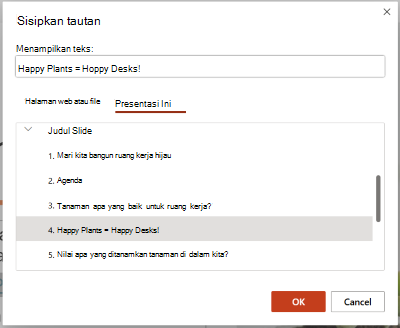
- Dalam kotak dialog Sisipkan Hyperlink , pilih Presentasi Ini.
- Pilih slide yang ingin Anda tautkan.
- Klik Sisipkan.
Menggunakan tautan saat menyajikan
Dalam Peragaan Slide, ketika Anda datang ke slide yang berisi hyperlink, mengarahkan ke tautan akan menyebabkan penunjuk mouse berubah menjadi tangan dengan jari telunjuk diperluas. Klik untuk membuka slide target.
Berbagi slide dengan orang lain
(Hanya pelanggan Microsoft 365) Jika Anda menginginkan link ke slide sehingga Anda bisa membagikannya dengan orang lain, ikuti langkah-langkah dalam Berbagi link ke slide tertentu.
