Daripada mengubah font di slide satu per satu, Anda bisa mengubah font default untuk seluruh presentasi Anda. Pemasangan font (font header, font isi) adalah keputusan desain penting di PowerPoint.
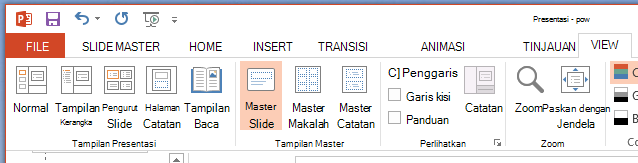
Pilih Tampilkan>Master Slide.
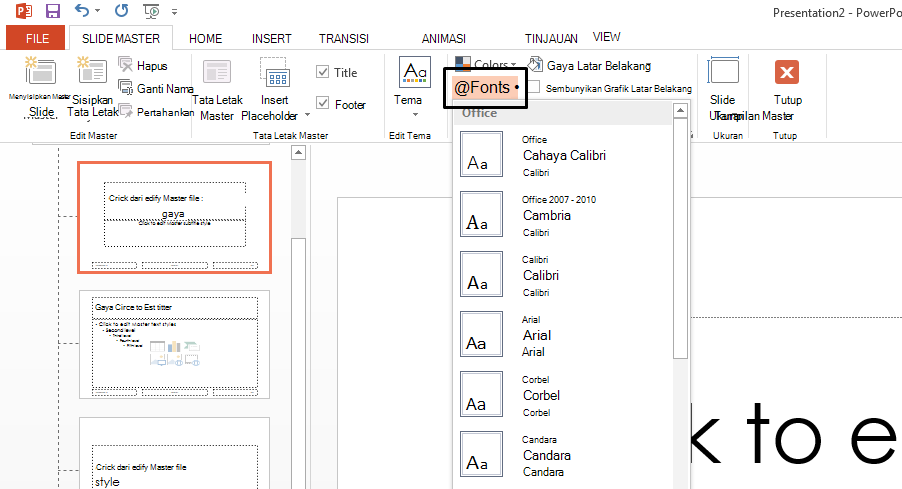
Pada tab Master Slide , pilih menu menurun Font . Pilih font yang ingin Anda gunakan untuk semua slide dalam presentasi. Anda tidak perlu memilih dari pasangan font yang telah ditentukan sebelumnya pada menu; pilih Kustomisasi Font di bagian bawah menu untuk memilih font Anda sendiri.
Catatan
Perubahan apa pun yang Anda buat dalam tampilan Master Slide mempengaruhi semua slide yang menggunakan master.
Pilih Tutup Tampilan Master. Teks di seluruh presentasi secara otomatis diperbarui ke font baru.
Membuat templat untuk menyimpan font default Anda
Anda bisa menyimpan pembaruan font default di atas dengan membuat templat PowerPoint. Templat ini menyimpan pembaruan font Anda dan dapat digunakan dalam presentasi mendatang.
Pilih Simpan File>Sebagai.
PilihTelusuriKomputer>.
Navigasi ke C:\Users\<your username>\Documents\Custom Office Templates.
Ketikkan nama templat Anda dalam kotak Nama File . Pilih menu menurun Simpan sebagai tipe dan pilih Templat PowerPoint.
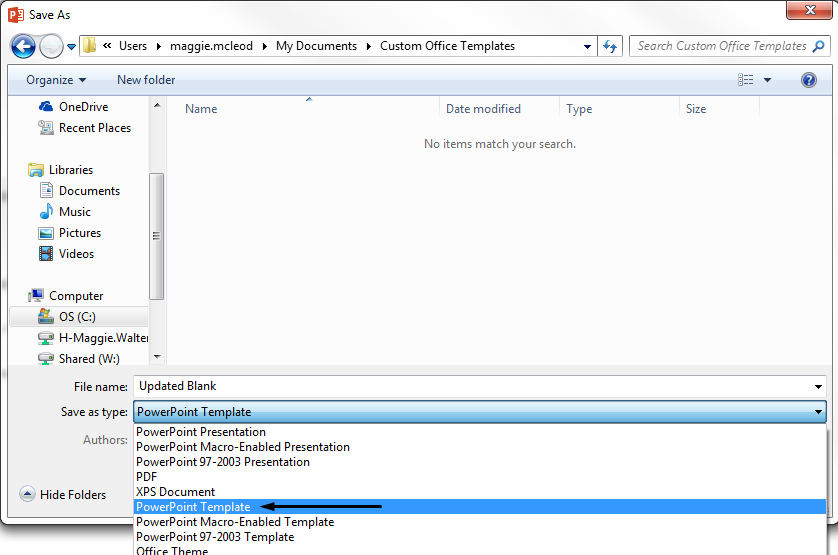
Pilih Simpan.
Catatan
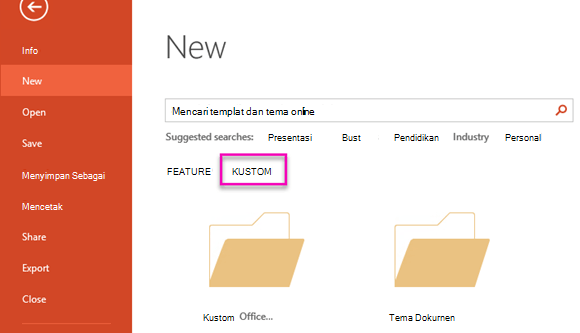
Anda dapat mengakses templat saat membuat presentasi baru. Pilih File>Baru, lalu pilihTemplat Office Kustom kustom> untuk menemukan templat Anda.