Langkah-langkah dasar
Untuk mengubah ukuran slide:
- Pilih tab Desain pada pita toolbar.
- Pilih Ukuran Slide di
 dekat ujung ujung toolbar.
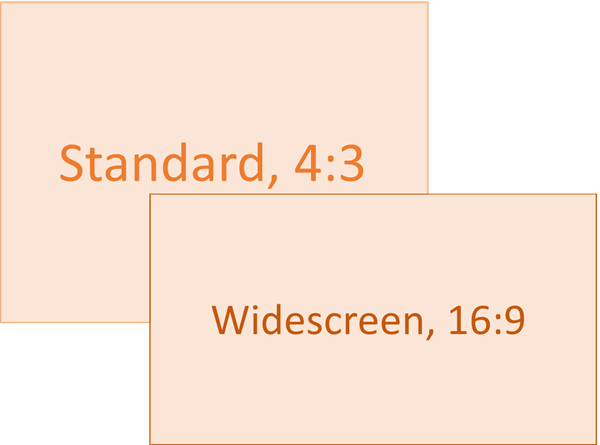
- Pilih standar (rasio aspek 4:3) atau layar lebar (16:9) atau ukuran slide kustom.
Untuk informasi selengkapnya tentang ukuran yang telah ditentukan sebelumnya (termasuk format seperti Overhead, A3, A4, Banner, B4, dan B5) atau ukuran kustom Anda sendiri, pilih judul di bawah ini untuk memperluasnya dan melihat detailnya.
Langkah-langkah terperinci
Pilih ukuran slide Standar atau Layar Lebar
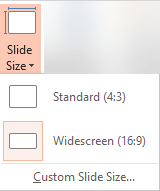
Pada tab Desain pada Pita, temukan Ukuran Slide di grup Kustomisasi , di dekat ujung toolbar.
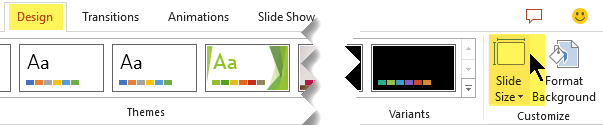
Pilih Ukuran Slide, lalu pilih Standar (4:3) atau Layar Lebar (16:9).
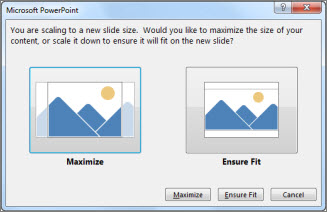
Ketika PowerPoint tidak dapat menskalakan konten Anda secara otomatis, PowerPoint akan meminta Anda dengan dua opsi:
Maksimalkan: Pilih opsi ini untuk memperbesar ukuran konten slide Anda ketika menyesuaikan ke ukuran slide yang lebih besar. Memilih opsi ini dapat mengakibatkan konten menjadi tidak pas di slide.
Pastikan Pas: Pilih opsi ini untuk memperkecil ukuran konten Anda ketika menyesuaikan ke ukuran slide yang lebih kecil. Hal ini dapat membuat konten tampak lebih kecil, tetapi Anda akan dapat melihat semua konten di slide.
Pengaturan layar lebar 16:9 merupakan nilai default untuk presentasi baru yang Anda buat. Ketika mengubah ukuran slide untuk presentasi, ukuran yang Anda pilih hanya berlaku untuk presentasi tersebut. Namun, Anda dapat memudahkannya dengan membuat presentasi 4:3 baru untuk Anda sendiri kapan pun diinginkan, dengan menetapkan tema kustom yang menggunakan rasio aspek 4:3. Lihat bagian di bawah ini bernama "Buat ukuran default untuk memulai saat membuat presentasi baru."
Pilih ukuran lain, seperti A3, B4, atau Overhead
Pada tab Desain pada Pita, temukan Ukuran Slide di grup Kustomisasi , di dekat ujung toolbar.
Pilih Ukuran Slide, lalu pilih Ukuran Slide Kustom.

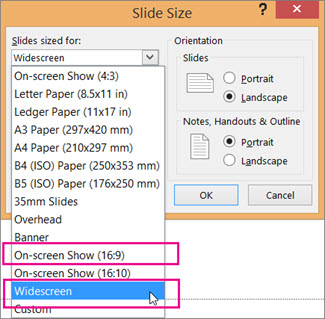
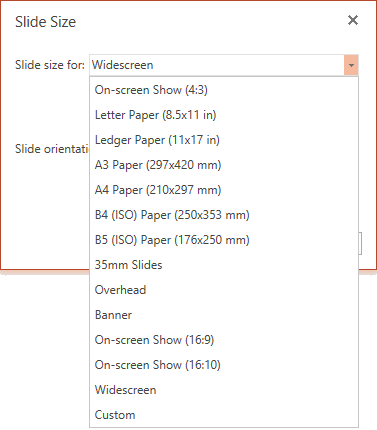
Dalam kotak Ukuran Slide , pilih panah bawah di samping Ukuran slide dan pilih salah satu opsi. Dimensinya tercantum di bawah ini:
| Nama |
Lebar |
Tinggi |
| Acara di layar (4:3) |
10 inci / 25,4 cm |
7,5 inci / 19,05 cm |
| Kertas Surat (8,5x11 inci) |
10 inci / 25,4 cm |
7,5 inci / 19,05 cm |
| Kertas Buku Besar (11x17 inci) |
13.319 inci / 33.831 cm |
9,99 inci / 25,374 cm |
| Kertas A3 (297x420 mm) |
14 inci / 35,56 cm |
10,5 inci / 26,67 cm |
| Kertas A4 (210x297 mm) |
10.833 inci / 27.517 cm |
7,5 inci / 19,05 cm |
| Kertas B4 (ISO) (250x353mm) |
11,84 inci / 30,074 cm |
8,88 inci / 22,556 cm |
| Kertas B5 (ISO) (176x250mm) |
7,84 inci / 19,914 cm |
5,88 inci / 14,936 cm |
| Slide 35 mm |
11,25 inci / 28,575 cm |
7,5 inci / 19,05 cm |
| Overhead |
10 inci / 25,4 cm |
7,5 inci / 19,05 cm |
| Banner |
8 inci / 20,32 cm |
1 inci / 2,54 cm |
| Pertunjukan di layar (16:9) |
10 inci / 25,4 cm |
5.625 inci / 14.288 cm |
| Acara di layar (16:10) |
10 inci / 25,4 cm |
6,25 inci / 15,875 cm |
| Layar lebar |
13.333 inci / 33.867 cm |
7,5 inci / 19,05 cm |
Overhead memberikan rasio aspek yang sangat dekat dengan ukuran slide standar 4:3.
Ada dua opsi untuk rasio aspek 16:9:
-
Peragaan di Layar (16:9) mengatur dimensi slide menjadi 10 inci x 5,625 inci.
-
Layar Lebar mengatur dimensi slide menjadi 13,333 inci x 7,5 inci.
Kedua opsi ini memiliki rasio aspek yang sama sehingga akan terlihat sama dalam Tampilan Normal, karena PowerPoint secara otomatis menyesuaikan tingkat zoom.
Layar lebar (13,333 inci x 7,5 inci) menyediakan lebih banyak area permukaan slide untuk konten, sehingga merupakan pilihan terbaik untuk presentasi. Layar lebar tidak akan muat di selembar kertas berukuran 8,5" x 11" tanpa Anda harus menurunkannya.
Pilih OK untuk menerima dimensi dan menutup kotak dialog Ukuran Slide .
Pilih dimensi kustom (dalam inci, sentimeter, atau piksel)
Pada tab Desain pada Pita, temukan Ukuran Slide di grup Kustomisasi , di dekat ujung toolbar.
Pilih Ukuran Slide, lalu pilih Ukuran Slide Kustom.
Kotak dialog Ukuran Slide akan terbuka.
Dalam kotak dialog Ukuran Slide , pastikan orientasi diatur sesuai keinginan Anda.
Dalam kotak Tinggi dan Lebar , PowerPoint menerima pengukuran dalam inci, sentimeter, atau piksel. Ketik angka diikuti dengan spasi, lalu singkatan yang sesuai: in, cm, atau px.
|
Lebar atau tinggi |
|
Minimum: |
1 inci
2,54 cm
120 piksel |
|
Maksimum: |
56 inci
142,24 cm
720 piksel |
PowerPoint kemudian mengubah pengukuran, jika perlu, ke tipe unit yang digunakan sistem operasi Anda.
Pilih OK.
Ketika PowerPoint tidak dapat menskalakan konten Anda secara otomatis, PowerPoint akan meminta Anda dengan dua opsi:
Maksimalkan: Pilih opsi ini untuk memperbesar ukuran konten slide Anda ketika menyesuaikan ke ukuran slide yang lebih besar. Memilih opsi ini dapat mengakibatkan konten menjadi tidak pas di slide.
Pastikan Pas: Pilih opsi ini untuk memperkecil ukuran konten Anda ketika menyesuaikan ke ukuran slide yang lebih kecil. Hal ini dapat membuat konten tampak lebih kecil, tetapi Anda akan dapat melihat semua konten di slide.
Anda dapat mengubah satuan ukuran yang ditampilkan dalam kotak dialog PowerPoint jika menginginkannya.
Buat ukuran default untuk memulai saat membuat presentasi baru
Versi PowerPoint ini memiliki ukuran default 16:9 untuk presentasi baru, tetapi Anda dapat membuat default yang berbeda untuk diri Anda sendiri.
Mulai PowerPoint.
Pada tab File di pita toolbar, pilih Baru. Kemudian, klik dua kali Presentasi Kosong untuk membuat presentasi baru yang kosong.
Kemudian pada tab Desain , pilih Ukuran Slide dan pilih ukuran yang Anda inginkan untuk default.
(Jika Anda menginginkan ukuran slide default yang berbeda dari yang tercantum di sana, pilih Ukuran Slide Kustom , lalu pilih ukuran Anda di kotak dialog Ukuran Slide , lalu pilih OK.)
Pada tab Desain , pilih panah Lainnya di sudut bawah grup Tema : 
Pilih Simpan Tema Saat Ini.
Beri nama tema yang akan mudah diingat dan pilih Simpan. Jangan ubah folder tempat tema baru akan disimpan.
Pada tab Desain , pilih panah Lainnya lagi di sudut bawah grup Tema . Anda akan melihat tema yang baru disimpan di bawah judul Kustom .
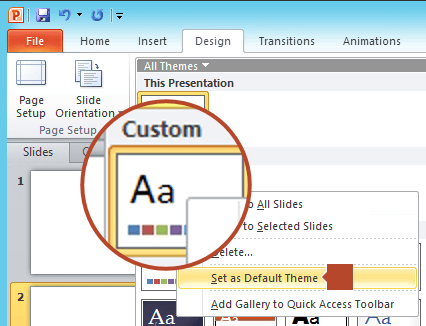
Klik kanan tema kustom yang baru di bawah judul Kustom, lalu pilih Tetapkan sebagai Tema Default:
Menutup PowerPoint. Jangan simpan file apa pun jika diminta.
Buka PowerPoint lagi. Pada tab File di pita toolbar, pilih Baru.
Tema kustom yang baru saja Anda simpan tercantum di sudut kiri atas, bernama Tema Default. Gambar mini terlihat seperti slide layar lebar, tetapi pada kenyataannya, saat Anda membuat presentasi baru berdasarkan tema tersebut, presentasi memiliki rasio aspek yang telah Anda tetapkan untuk tema default ini.
Kali berikutnya Anda membuka PowerPoint, Anda akan melihat tema default Anda di bagian kiri atas galeri tema. Saat Anda memilihnya, semua slide akan berukuran kustom yang Anda pilih secara default.
Ukuran berlaku untuk semua slide dalam presentasi
PowerPoint tidak dapat mengubah ukuran satu slide dalam presentasi. Semua slide dalam presentasi memiliki ukuran yang sama.
Jika ini adalah fitur yang ingin Anda minta, kirimkan umpan balik Anda untuk membantu kami memprioritaskan fitur baru pada pembaruan mendatang. Lihat Bagaimana cara memberikan umpan balik di Microsoft 365 untuk informasi selengkapnya.
Orientasi berlaku untuk semua slide dalam presentasi
PowerPoint tidak dapat mengubah orientasi halaman slide tertentu. Semua slide dalam presentasi memiliki orientasi halaman yang sama.
Jika ini adalah fitur yang ingin Anda minta, kirimkan umpan balik Anda untuk membantu kami memprioritaskan fitur baru pada pembaruan mendatang. Lihat Bagaimana cara memberikan umpan balik di Microsoft 365 untuk informasi selengkapnya.
Lihat Juga
Mengubah orientasi halaman antara lanskap dan potret di PowerPoint
Menggunakan orientasi slide potret dan lanskap di presentasi yang sama
Mengurangi ukuran file gambar
Langkah-langkah dasar
Untuk mengubah ukuran slide:
- Pada menu File , pilih Pengaturan Halaman.
- Dalam kotak dialog Susunan Halaman , di bawah Ukuran slide untuk, pilih ukuran yang telah ditentukan sebelumnya yang Anda inginkan, atau pilih Kustom dan tentukan dimensi yang Anda inginkan.
Untuk informasi selengkapnya tentang ukuran yang telah ditentukan sebelumnya (termasuk format seperti Overhead, A3, A4, Banner, B4, dan B5) atau ukuran kustom Anda sendiri, pilih judul di bawah ini untuk memperluasnya dan melihat detailnya.
Langkah-langkah terperinci
Pilih ukuran slide Standar atau Layar Lebar
Pada tab Desain pada Pita, temukan Ukuran Slide di grup Kustomisasi , di dekat ujung toolbar.

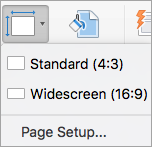
Pilih ukuran slide.

Pilih Standar (4:3) atau Layar Lebar (16:9).
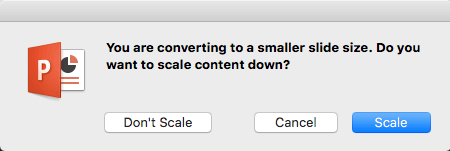
PowerPoint mungkin meminta Anda untuk mengatur skala konten. Pilih salah satu opsi berikut:
Skala: Pilih opsi ini untuk memperkecil atau memperbesar ukuran konten slide Anda. Saat menskalakan ke ukuran slide yang lebih kecil, hal ini dapat membuat konten tampak lebih kecil, tetapi Anda akan dapat melihat semua konten di slide.
Jangan menskalakan: Pilih opsi ini untuk mempertahankan ukuran konten slide Anda. Memilih opsi ini dapat mengakibatkan konten menjadi tidak pas di slide.
Pilih ukuran lain, seperti A3, B4, atau Overhead
Pada tab Desain pada Pita, temukan Ukuran Slide di grup Kustomisasi , di dekat ujung toolbar.
Pilih ukuran slide.
Pilih Pengaturan Halaman dari menu yang muncul.
Penyiapan Halaman memberi Anda berbagai opsi ukuran slide/halaman yang telah ditentukan sebelumnya. Opsi dan dimensinya tercantum di bawah ini:
| Nama |
Lebar |
Tinggi |
| Acara di layar (4:3) |
10 inci / 25,4 cm |
7,5 inci / 19,05 cm |
| Kertas Surat (8,5x11 inci) |
10 inci / 25,4 cm |
7,5 inci / 19,05 cm |
| Kertas Buku Besar (11x17 inci) |
13.319 inci / 33.831 cm |
9,99 inci / 25,374 cm |
| Kertas A3 (297x420 mm) |
14 inci / 35,56 cm |
10,5 inci / 26,67 cm |
| Kertas A4 (210x297 mm) |
10.833 inci / 27.517 cm |
7,5 inci / 19,05 cm |
| Kertas B4 (ISO) (250x353mm) |
11,84 inci / 30,074 cm |
8,88 inci / 22,556 cm |
| Kertas B5 (ISO) (176x250mm) |
7,84 inci / 19,914 cm |
5,88 inci / 14,936 cm |
| Slide 35 mm |
11,25 inci / 28,575 cm |
7,5 inci / 19,05 cm |
| Overhead |
10 inci / 25,4 cm |
7,5 inci / 19,05 cm |
| Banner |
8 inci / 20,32 cm |
1 inci / 2,54 cm |
| Pertunjukan di layar (16:9) |
10 inci / 25,4 cm |
5.625 inci / 14.288 cm |
| Acara di layar (16:10) |
10 inci / 25,4 cm |
6,25 inci / 15,875 cm |
| Layar lebar |
13.333 inci / 33.867 cm |
7,5 inci / 19,05 cm |
Dalam kotak Ukuran Slide , pilih panah bawah di samping Ukuran slide dan pilih salah satu opsi.
Overhead memberikan rasio aspek yang sangat dekat dengan ukuran slide standar 4:3.
Ada dua opsi untuk rasio aspek 16:9:
-
Peragaan di Layar (16:9) mengatur dimensi slide menjadi 10 inci x 5,625 inci.
-
Layar lebar mengatur dimensi ke 13,333 inci x 7,5 inci.
Kedua opsi ini memiliki rasio aspek yang sama sehingga akan terlihat sama dalam Tampilan Normal, karena PowerPoint secara otomatis menyesuaikan tingkat zoom.
Layar lebar (13,333 inci x 7,5 inci) menyediakan lebih banyak area permukaan slide untuk konten, sehingga merupakan pilihan terbaik untuk presentasi. Layar lebar tidak akan muat di selembar kertas berukuran 8,5" x 11" tanpa Anda harus menurunkannya.
Pilih OK untuk menerima dimensi dan menutup kotak dialog Ukuran Slide .
Pilih dimensi kustom (dalam inci, sentimer, atau piksel)
Pada tab Desain pada Pita, temukan Ukuran Slide di grup Kustomisasi , di dekat ujung toolbar.
Pilih Ukuran Slide, lalu pilih Pengaturan Halaman.

Kotak dialog Penyiapan Halaman akan terbuka.
Dalam kotak Lebar dan Tinggi , PowerPoint menerima pengukuran dalam inci, sentimeter, atau piksel. Ketik angka diikuti dengan spasi, lalu singkatan yang sesuai: in (inci) atau cm (sentimeter) atau px (piksel).
PowerPoint kemudian mengubah pengukuran, jika perlu, ke satuan pengukuran yang digunakan sistem operasi Anda.
|
Lebar atau tinggi |
|
Minimum: |
1 inci
2,54 cm
120 piksel |
|
Maksimum: |
56 inci
142,24 cm
720 piksel |
Pilih OK.
PowerPoint mungkin meminta Anda untuk mengatur skala konten. Pilih salah satu opsi berikut:
-
Skala: Pilih opsi ini untuk memperkecil atau memperbesar ukuran konten slide Anda. Saat menskalakan ke ukuran slide yang lebih kecil, hal ini dapat membuat konten tampak lebih kecil, tetapi Anda akan dapat melihat semua konten di slide.
- Jangan menskalakan: Pilih opsi ini untuk mempertahankan ukuran konten slide Anda. Memilih opsi ini dapat mengakibatkan konten Anda menjadi tidak pas di slide.
Membuat ukuran slide baru sebagai ukuran default presentasi baru
Pada tab Desain pada Pita, temukan Ukuran Slide di grup Kustomisasi , di dekat ujung toolbar.
Pilih Ukuran Slide, lalu pilih Pengaturan Halaman.
Ikuti langkah-langkah di bagian sebelumnya untuk memilih ukuran slide yang Anda inginkan.
Pada tab Desain , pilih panah Lainnya di bawah tema standar.
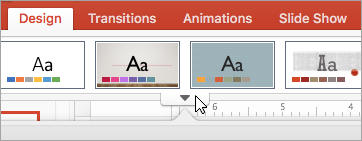
Pilih Simpan Tema Saat Ini di bagian bawah jendela.
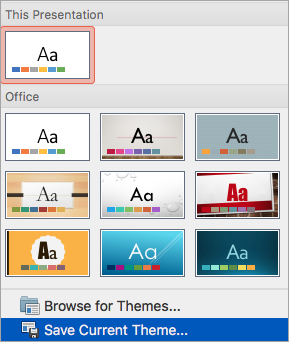
Beri nama tema yang akan mudah diingat dan pilih Simpan.
Pada tab Desain , pilih lagi panah Lainnya di bawah tema standar. Anda akan melihat tema yang baru saja disimpan di bawah Kustom.
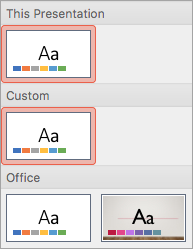
Klik kanan tema kustom baru Anda, lalu pilih Atur sebagai Tema Default.
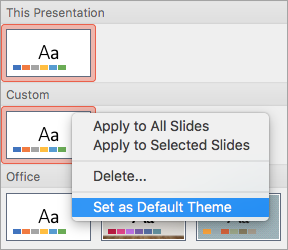
Kali berikutnya Anda membuka PowerPoint, Anda akan melihat tema default Anda di bagian kiri atas galeri tema. Jika Anda memilihnya, semua slide akan memiliki ukuran yang Anda pilih untuk tema default.
Ukuran berlaku untuk semua slide dalam presentasi
Beberapa orang bertanya tentang mengubah ukuran satu slide dalam presentasi. PowerPoint tidak dapat melakukan itu. Semua slide dalam presentasi memiliki ukuran yang sama.
Orientasi berlaku untuk semua slide dalam presentasi
Beberapa orang juga bertanya tentang mengubah orientasi halaman slide tertentu. PowerPoint tidak dapat melakukan itu. Semua slide dalam presentasi memiliki orientasi halaman yang sama.
Lihat Juga
Mengubah orientasi halaman antara lanskap dan potret di PowerPoint
Langkah-langkah dasar
Untuk mengubah ukuran slide:
- Pilih tab Desain pada pita toolbar.
- Pilih Ukuran Slide di dekat ujung ujung toolbar.
- Pilih standar (rasio aspek 4:3) atau layar lebar (16:9) atau ukuran slide kustom.
Untuk informasi selengkapnya tentang ukuran yang telah ditentukan sebelumnya (termasuk format seperti Overhead, A3, A4, Banner, B4, dan B5) atau ukuran kustom Anda sendiri, pilih judul di bawah ini untuk memperluasnya dan melihat detailnya.
Langkah-langkah terperinci
Pilih ukuran slide Standar atau Layar Lebar
Pada tab Desain pita toolbar, pilih Ukuran Slide di grup Kustomisasi .
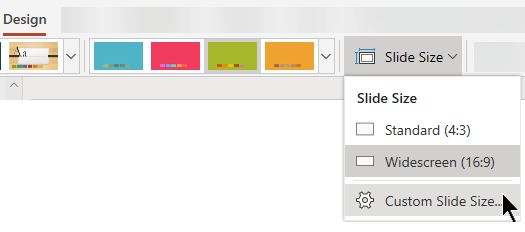
Pilih Standar (4:3) atau Layar Lebar (16:9).
Jika PowerPoint untuk web tidak dapat menskalakan konten Anda secara otomatis, Anda akan diberi dua opsi:
Maksimalkan: Pilih opsi ini untuk memperbesar ukuran konten slide Anda ketika menyesuaikan ke ukuran slide yang lebih besar. Memilih opsi ini dapat mengakibatkan konten menjadi tidak pas di slide.
Pastikan Pas: Pilih opsi ini untuk memperkecil ukuran konten Anda ketika menyesuaikan ke ukuran slide yang lebih kecil. Hal ini dapat membuat konten tampak lebih kecil, tetapi Anda akan dapat melihat semua konten di slide.

Pengaturan layar lebar 16:9 merupakan nilai default untuk presentasi baru yang Anda buat. Ketika mengubah ukuran slide untuk presentasi, ukuran yang Anda pilih hanya berlaku untuk presentasi tersebut.
Anda juga dapat mengubah orientasi semua slide dalam presentasi. Lihat Mengubah orientasi halaman untuk mendapatkan instruksi.
Pilih ukuran lain, seperti A3, B4, atau Overhead
Pada tab Desain pada Pita, temukan Ukuran Slide di grup Kustomisasi , di dekat ujung toolbar.
Pilih Ukuran Slide, lalu pilih Ukuran Slide Kustom.
Dalam kotak Ukuran Slide , pilih panah bawah di samping Ukuran slide dan pilih salah satu opsi. Dimensinya tercantum di bawah ini:
| Nama |
Lebar |
Tinggi |
| Acara di layar (4:3) |
10 inci / 25,4 cm |
7,5 inci / 19,05 cm |
| Kertas Surat (8,5x11 inci) |
10 inci / 25,4 cm |
7,5 inci / 19,05 cm |
| Kertas Buku Besar (11x17 inci) |
13.319 inci / 33.831 cm |
9,99 inci / 25,374 cm |
| Kertas A3 (297x420 mm) |
14 inci / 35,56 cm |
10,5 inci / 26,67 cm |
| Kertas A4 (210x297 mm) |
10.833 inci / 27.517 cm |
7,5 inci / 19,05 cm |
| Kertas B4 (ISO) (250x353mm) |
11,84 inci / 30,074 cm |
8,88 inci / 22,556 cm |
| Kertas B5 (ISO) (176x250mm) |
7,84 inci / 19,914 cm |
5,88 inci / 14,936 cm |
| Slide 35 mm |
11,25 inci / 28,575 cm |
7,5 inci / 19,05 cm |
| Overhead |
10 inci / 25,4 cm |
7,5 inci / 19,05 cm |
| Banner |
8 inci / 20,32 cm |
1 inci / 2,54 cm |
| Pertunjukan di layar (16:9) |
10 inci / 25,4 cm |
5.625 inci / 14.288 cm |
| Acara di layar (16:10) |
10 inci / 25,4 cm |
6,25 inci / 15,875 cm |
| Layar lebar |
13.333 inci / 33.867 cm |
7,5 inci / 19,05 cm |
Overhead memberikan rasio aspek yang sangat dekat dengan ukuran slide standar 4:3.
Ada dua opsi untuk rasio aspek 16:9:
-
Peragaan di Layar (16:9) mengatur dimensi slide menjadi 10 inci x 5,625 inci.
-
Layar Lebar mengatur dimensi slide menjadi 13,333 inci x 7,5 inci.
Kedua opsi ini memiliki rasio aspek yang sama sehingga akan terlihat sama dalam Tampilan Normal, karena PowerPoint secara otomatis menyesuaikan tingkat zoom.
Layar lebar (13,333 inci x 7,5 inci) menyediakan lebih banyak area permukaan slide untuk konten, sehingga merupakan pilihan terbaik untuk presentasi. Layar lebar tidak akan muat di selembar kertas berukuran 8,5" x 11" tanpa Anda harus menurunkannya.
Pilih OK untuk menerima dimensi dan menutup kotak dialog Ukuran Slide .
Pilih dimensi kustom
Pada tab Desain pada Pita, temukan Ukuran Slide di grup Kustomisasi , di dekat ujung toolbar.
Pilih Ukuran Slide, lalu pilih Ukuran Slide Kustom.
Kotak dialog Ukuran Slide akan terbuka.
Dalam kotak Lebar dan Tinggi , ketikkan pengukuran dalam inci. PowerPoint tidak menerima pengukuran di luar minimum dan maksimum yang ditampilkan di bawah ini:
|
Lebar atau tinggi |
|
Minimum: |
1 inci
(Satu inci sama dengan 2,54 cm.) |
|
Maksimum: |
56 inci
(Lima puluh enam inci sama dengan 142,24 cm.) |
Pilih OK.
Jika PowerPoint untuk web tidak dapat menskalakan konten Anda secara otomatis, Anda akan diberi dua opsi:
Maksimalkan: Pilih opsi ini untuk memperbesar ukuran konten slide Anda ketika menyesuaikan ke ukuran slide yang lebih besar. Memilih opsi ini dapat mengakibatkan konten menjadi tidak pas di slide.
Pastikan Pas: Pilih opsi ini untuk memperkecil ukuran konten Anda ketika menyesuaikan ke ukuran slide yang lebih kecil. Hal ini dapat membuat konten tampak lebih kecil, tetapi Anda akan dapat melihat semua konten di slide.
Lihat Juga
Mengubah orientasi halaman antara lanskap dan potret di PowerPoint