

Pada dasarnya, Anda dapat menandai subkumpulan slide dalam file presentasi untuk tujuan memperlihatkan subset tersebut kepada audiens tertentu. Anda mungkin menganggapnya sebagai daftar putar. PowerPoint menyebutnya sebagai peragaan kustom.
Saat Anda membuat peragaan kustom di PowerPoint, Anda bisa mengadaptasi presentasi untuk audiens yang berbeda. Gunakan peragaan kustom untuk menyajikan hanya slide tertentu dari presentasi Anda, atau untuk membuat hyperlink ke sekelompok slide di presentasi Anda.
Ada dua jenis pertunjukkan kustom: dasar dan hyperlink. Peragaan kustom dasar adalah presentasi terpisah atau presentasi yang menyertakan beberapa slide asli. Peragaan kustom yang di-hyperlink adalah cara cepat untuk menavigasi ke satu atau beberapa presentasi terpisah.
Pertunjukkan kustom dasar
Gunakan peragaan kustom dasar untuk menyajikan subset slide dalam file presentasi. Misalnya, jika presentasi Anda berisi total lima slide, peragaan kustom bernama "Situs 1" bisa berisi hanya slide 1, 3, dan 5. Peragaan kustom kedua yang bernama "Situs 2" dapat menyertakan slide 1, 2, 4, dan 5. Saat Anda membuat peragaan kustom dari presentasi, Anda selalu bisa menjalankan seluruh presentasi dalam urutan aslinya juga.
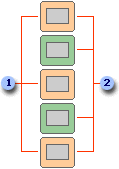
1 Slide untuk Situs 1
2 Slide untuk Situs 2
Pertunjukkan kustom yang di-hyperlink
Gunakan peragaan kustom yang di-hyperlink untuk menata konten dalam presentasi. Misalnya, jika Membuat peragaan kustom utama tentang keseluruhan organisasi perusahaan, Anda dapat membuat peragaan kustom untuk setiap departemen dalam organisasi dan menautkan ke peragaan ini dari presentasi utama.
Anda juga bisa menggunakan peragaan kustom yang di-hyperlink untuk membuat slide daftar isi. Slide daftar isi memungkinkan Anda menavigasi ke bagian presentasi yang berbeda sehingga Anda bisa memilih bagian mana yang akan diperlihatkan kepada audiens pada waktu tertentu.
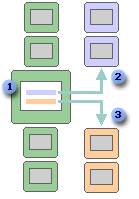
1 Slide dengan hyperlink
2 Peragaan kustom untuk Departemen A
3 Peragaan kustom untuk Departemen B
Membuat peragaan kustom dan menyajikannya
Membuat peragaan kustom dasar
Masuk ke Peragaan>Slide Kustom Peragaan Slide, lalu pilih Peragaan Kustom.
Dalam kotak dialog Perperlihatkan Kustom , pilih Baru.
Tips
Untuk mempratinjau peragaan kustom, klik nama peragaan dalam kotak dialog Peragaan Kustom , lalu klik Perlihatkan.
Di bawah Slide dalam presentasi, pilih slide yang ingin Anda sertakan dalam peragaan kustom, lalu pilih Tambahkan.
Untuk mengubah urutan slide muncul, di bawah Slide dalam peragaan kustom, pilih slide, lalu klik salah satu panah untuk memindahkan slide ke atas atau ke bawah dalam daftar.
Ketikkan nama di kotak Nama peragaan slide, lalu klik OK.
Membuat peragaan kustom yang di-hyperlink
Masuk ke Peragaan>Slide Kustom Peragaan Slide, lalu pilih Peragaan Kustom.
Dalam kotak dialog Perperlihatkan Kustom , pilih Baru.
Di bawah Slide dalam presentasi, klik slide yang ingin Anda sertakan dalam peragaan kustom utama, lalu klik Tambahkan.
Tips
Untuk mengubah urutan slide muncul, di bawah Slide dalam peragaan kustom, pilih slide, lalu klik salah satu panah untuk memindahkan slide ke atas atau ke bawah dalam daftar.
Ketikkan nama di kotak Nama peragaan slide, lalu klik OK.
Untuk membuat hyperlink ke peragaan pendukung di presentasi Anda, pilih teks atau objek yang ingin Anda jadikan link.
Pada tab Sisipkan , dalam grup Link , pilih Tindakan.
Dalam kotak dialog Pengaturan Tindakan , pada tab Klik Mouse , pilih Hyperlink ke.
Buka daftar target di bawah Hyperlink ke dan pilih Peragaan Kustom.
Dalam kotak dialog Peragaan Kustom , pilih nama peragaan kustom yang ingin Anda tautkan, lalu pilih OK.
Aktifkan Perlihatkan dan kembalikan jika, setelah peragaan kustom yang di-hyperlink selesai, Anda ingin PowerPoint melanjutkan memperlihatkan peragaan slide utama.Pilih OK, lalu pilih OK lagi.
Memulai peragaan kustom dari dalam PowerPoint
- Pada tab Peragaan Slide, di grup Siapkan, klik Siapkan Peragaan Slide.
- Dalam kotak dialog Siapkan Peragaan , di bawah Perlihatkan slide, klik Peragaan kustom, lalu klik peragaan kustom yang Anda inginkan.
- Klik OK.
- Pada tab Peragaan Slide , dalam grup Mulai Peragaan Slide , klik Peragaan Slide Kustom, lalu klik Peragaan Kustom.
- Dalam daftar Peragaan kustom , pilih peragaan, lalu klik Perlihatkan.


