

Album foto PowerPoint adalah presentasi yang dapat Anda buat untuk menampilkan foto-foto pribadi maupun bisnis Anda. Anda dapat mengunduh Templat Album Foto PowerPoint dari Office.com, atau membuat sendiri.
Album foto PowerPoint adalah presentasi yang dapat Anda buat untuk menampilkan foto-foto pribadi maupun bisnis Anda. Jika ingin membuat album foto dari templat yang sudah dibuat, Anda dapat mencarinya di kotak pencarian berlabel Cari templat dan tema online , lalu pilih salah satu yang Anda suka.
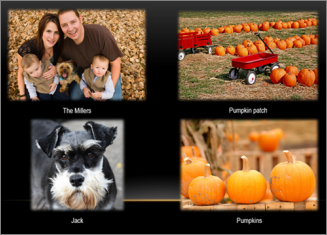 Gambar: Contoh album foto dengan 4 foto di slide
Mulai membuat album foto Anda dengan menambahkan gambar
- Masuk ke Sisipkan dan klik panah di bawah Album Foto, lalu Album Foto Baru.
- Dalam kotak dialog Album Foto, di bawah Sisipkan gambar dari, klik File/Disk.
- Dalam kotak dialog Sisipkan Gambar Baru, temukan dan klik folder yang berisi gambar yang ingin Anda sisipkan, lalu klik Sisipkan.
- Jika Anda ingin mengubah urutan tampilan gambar, di bawah Gambar dalam album, klik nama file gambar yang ingin Anda pindahkan, lalu gunakan tombol panah untuk memindahkannya naik atau turun dalam daftar.
- Dalam kotak dialog Album Foto, klik Buat.
Hal lainnya yang dapat Anda lakukan dengan album foto
Pilih judul di bawah ini untuk membukanya dan baca instruksi mendetailnya.
Menambahkan keterangan pada gambar
Saat menambahkan keterangan, Anda mengetikkan teks yang menguraikan setiap gambar dalam album foto Anda.
- Buka presentasi album foto.
- Pada tab Sisipkan , dalam grup Gambar , klik panah di bawah Album Foto, lalu klik Edit Album Foto.
- Di bawah Opsi Gambar, pilih kotak centang Keterangan di bawah SEMUA gambar .
Jika kotak centang Keterangan di bawah SEMUA gambar berwarna abu-abu atau tidak tersedia, Anda harus terlebih dahulu menentukan tata letak untuk gambar dalam album foto.
Untuk menentukan tata letak gambar Anda, di bawah Tata Letak Album, dalam daftar Tata letak gambar , pilih tata letak yang Anda inginkan.
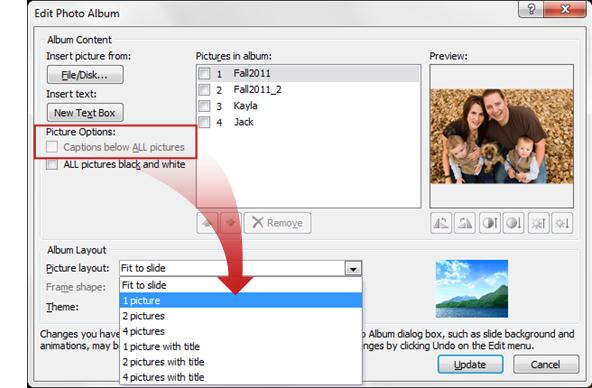
- Klik Perbarui.
Secara default, PowerPoint menggunakan nama file gambar sebagai tempat penampung untuk teks keterangan. - Dalam tampilan Normal, klik placeholder teks caption, lalu ketik caption yang menjelaskan gambar.
Mengubah tampilan gambar
Pada tab Sisipkan , dalam grup Gambar , klik panah di bawah Album Foto, lalu klik Edit Album Foto.
Dalam kotak dialog Edit Album Foto, lakukan salah satu atau lebih dari langkah berikut ini:
- Untuk menampilkan semua gambar dalam album foto Anda dengan nuansa hitam-putih, di bawah Opsi Gambar, pilih kotak centang SEMUA gambar hitam dan putih.
- Untuk mengubah tata letak gambar Anda, di bawah Tata Letak Album, dalam daftar Tata Letak Gambar, pilih tata letak yang Anda inginkan.
- Untuk membingkai gambar Anda, di bawah Tata Letak Album, dalam daftar Bentuk bingkai, pilih bentuk bingkai yang sesuai untuk semua gambar dalam album foto Anda.
- Untuk memilih tema untuk album foto Anda, di bawah Tata Letak Album, di samping Tema, klik Telusuri, lalu dalam kotak dialog Pilih Tema, pilih tema yang ingin Anda gunakan.
Untuk memutar, menambah, atau mengurangi kecerahan, atau menambah atau mengurangi kontras gambar, dalam daftar Gambar dalam album, klik gambar yang ingin Anda putar, lalu lakukan langkah berikut:
- Untuk memutar gambar searah jarum jam, klik
 .
. - Untuk memutar gambar berlawanan arah jarum jam, klik

- Untuk meningkatkan kontras, klik
 .
. - Untuk mengurangi kontras, klik
 .
. - Untuk meningkatkan kecerahan, klik
 .
. - Untuk mengurangi kecerahan, klik
 .
.
- Untuk memutar gambar searah jarum jam, klik
Membagikan album foto dengan orang lain
Ada beberapa cara berbeda untuk berbagi album foto Anda dengan orang lain.
Menghapus gambar dari album foto
- Klik Sisipkan>Album>Foto, Edit Album Foto.
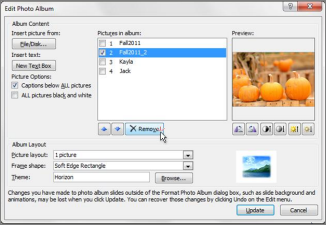
- Di bawah Gambar dalam album, pilih gambar, lalu klik Hapus.