
Ingin membuat inden gantung atau menyingkirkan inden yang membuat Anda gila? Di sinilah tempatnya.
Dalam inden gantung, baris kedua dan berikutnya dari paragraf diindentasi lebih dari baris pertama.
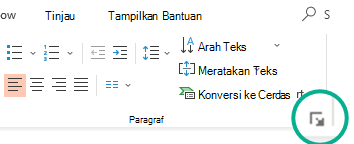
Cara tercepat untuk menghapus inden gantung adalah dengan memilih paragraf, klik Beranda> (peluncur kotak dialog Paragraf), lalu ubah Gantung ke (tidak ada) dalam kotak dialog Paragraf.
Menambahkan inden gantung
Sorot semua teks (selain baris pertama paragraf) yang ingin Anda inden.
Klik tab Beranda , lalu klik peluncur kotak dialog Paragraf.
Di bawah Indentasi, dalam kotak teks Sebelum, klik panah ke sekitar .5".
Catatan
Satu setengah inci adalah pengukuran umum untuk mengindentasi paragraf gantung.
Klik panah di samping Khusus, dan pilih Menggantung.
Menghapus inden gantung
Klik tab Beranda , lalu klik peluncur kotak dialog Paragraf.
Di bawah Indentasi, klik panah di samping Khusus, dan pilih Tidak Ada.
Menambahkan inden gantung ke daftar tanpa nomor
Untuk menambahkan inden gantung ke daftar tanpa nomor (baris pendek teks yang dipisahkan oleh hentian baris, bukan paragraf yang mengalir dari baris ke baris), ikuti langkah-langkah yang mirip dengan menambahkan inden gantung.
Sorot semua baris pendek teks (selain baris pertama paragraf) yang ingin Anda inden.
Klik tab Beranda , lalu klik peluncur kotak dialog Paragraf.
Di bawah Indentasi, dalam kotak teks Sebelum, klik panah ke sekitar .5".
Catatan
Satu setengah inci adalah pengukuran umum untuk mengindentasi paragraf gantung.
Klik panah di samping Khusus, dan pilih Baris pertama.
