

Designer menyempurnakan slide untuk pelanggan Microsoft 365 dengan menghasilkan ide desain secara otomatis untuk dipilih.
Selagi Anda meletakkan konten dalam slide, Designer bekerja di latar belakang untuk mencocokkan konten tersebut dengan tata letak yang didesain secara profesional.
Dapatkan saran desain
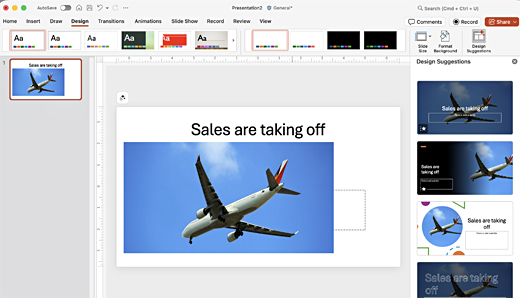
Di PowerPoint, Anda bisa mendapatkan ide desain kapan saja. Pada tab Desain , pilih
 Saran desain.
Saran Desain diaktifkan secara default, tetapi saat pertama kali Anda mencoba Designer, perintah mungkin muncul dan meminta izin Anda untuk memberikan ide desain untuk Anda.
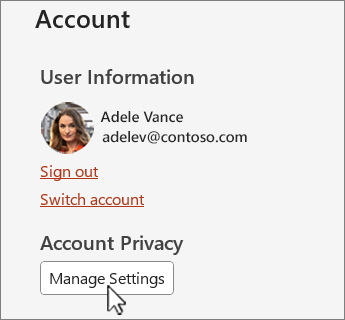
Jika Anda tidak yakin sudah diaktifkan, buka tab File , pilih Akun, dan di bawah Privasi Akun , pilih Kelola Pengaturan. Centang kotak untuk Mengaktifkan pengalaman terhubung opsional.
Catatan
Microsoft berkomitmen untuk membantu melindungi keamanan dan privasi Anda saat menggunakan Designer. Untuk mempelajari selengkapnya, buka Pernyataan Privasi Microsoft.
Jika masih belum aktif, dari tab File , pilih Opsi. Pada tab Umum , pilih Tampilkan saran secara otomatis dan Tampilkan saran secara otomatis saat saya membuat presentasi baru.
Buka panel Saran Desain di sisi kanan jendela dan lihat ide desain
Pilih desain yang Anda inginkan dan slide Anda akan diubah. Untuk keluar dari panel Saran Desain tanpa membuat perubahan apa pun, pilih X di sudut kiri atas panel.
Anda juga dapat memilih ide lain dari panel atau kembali ke desain slide asli. Tekan Ctrl+Z untuk membatalkan perubahan desain yang baru saja Anda pilih.
Jelajahi Designer
Pelajari selengkapnya tentang berbagai fitur di Designer untuk meningkatkan presentasi Anda. Tambahkan foto dengan mudah ke slide judul dan dapatkan desain yang kohesif di seluruh slide Anda. Anda dapat menggunakan grafis SmartArt untuk mengubah teks menjadi visual yang menarik. Designer, mencari istilah kunci yang memiliki ilustrasi dan menampilkan visual yang relevan dalam berbagai tata letak. Cari tahu fitur lain yang ditawarkan Designer.

Foto slide judul dan skema desain
Saat Anda memulai presentasi kosong dan menambahkan teks ke slide, Designer menyarankan foto berkualitas tinggi yang selaras dengan konten slide. Aplikasi ini juga merekomendasikan skema warna yang cocok dengan foto yang Anda pilih. Semua slide dalam presentasi cocok secara visual.
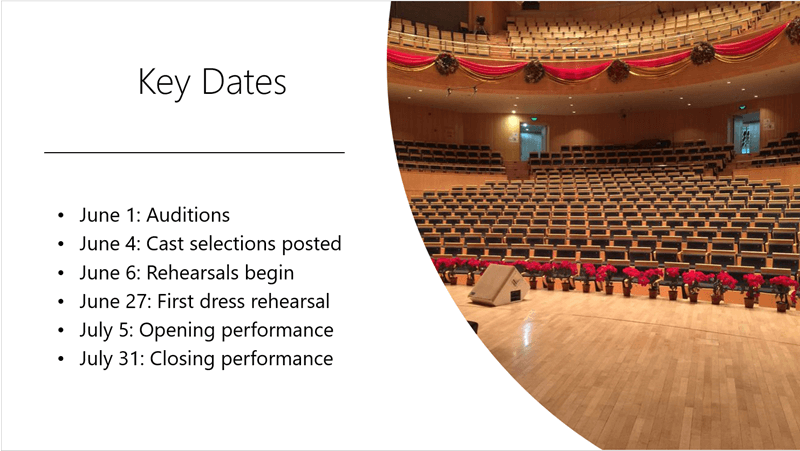
Tata letak yang profesional
Designer mendeteksi gambar, bagan, atau tabel di slide dan memberi Anda beberapa saran untuk menyusunnya dalam tata letak yang kohesif dan menarik.
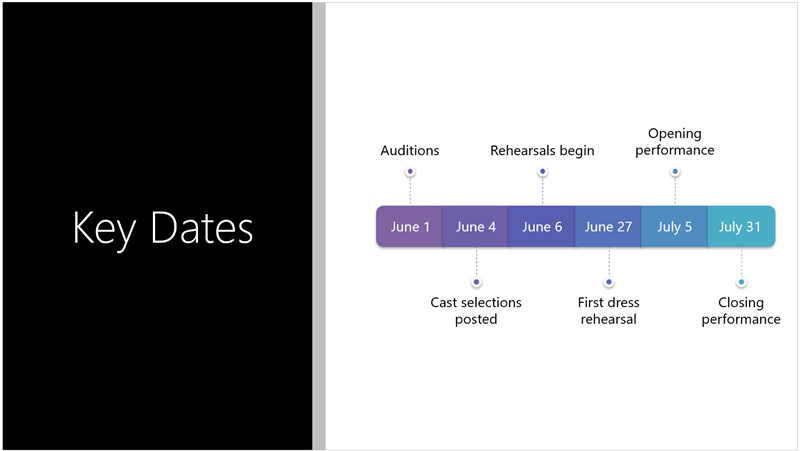
Lebih banyak visual, lebih sedikit teks
Terlalu banyak teks di slide Anda? Designer dapat mengubah teks seperti daftar, proses, atau garis waktu menjadi grafik yang mudah dibaca. Pelajari selengkapnya tentang grafik SmartArt.
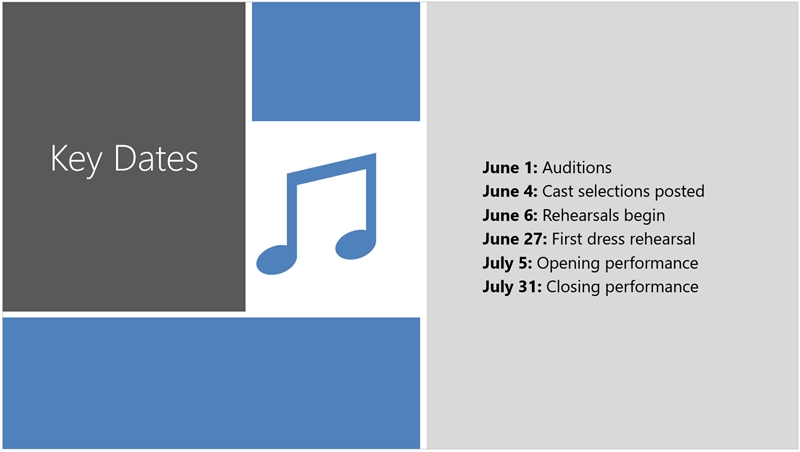
Ilustrasi
Designer mencari istilah dan konsep kunci yang memiliki ilustrasinya dan menampilkannya dalam tata letak yang berbeda. Ilustrasi berasal dari pustaka ikon Microsoft 365.
Kelola Designer
Jika Anda tidak ingin Designer menawarkan saran secara otomatis:
- Pada tab File , pilih Opsi di bagian bawah panel.
- Pada tab Umum , gulir ke Saran Desain dan kosongkan kotak centang Tampilkan saran secara otomatis .
Persyaratan untuk saran desain untuk Windows

|
Fitur ini khusus untuk pelanggan Microsoft 365 . Menemukan versi Anda |
|---|---|
| Ide desain untuk satu foto Berlaku untuk: |
PowerPoint untuk Microsoft 365 Saluran Saat Ini: Versi 1511 atau yang lebih baru Saluran Enterprise Semi-Tahunan: Versi 1602 atau yang lebih baru |
| Beberapa foto, ekstraksi warna, dan pengenalan wajah Berlaku untuk: |
PowerPoint untuk Microsoft 365 Saluran Saat Ini: Versi 1603 atau yang lebih baru Saluran Enterprise Semi-Tahunan: Versi 1605 atau yang lebih baru |
| Mengonversi daftar ke grafik SmartArt Berlaku untuk: |
PowerPoint untuk Microsoft 365 Saluran Saat Ini: Versi 1609 atau yang lebih baru Saluran Enterprise Semi-Tahunan: Versi 1701 atau yang lebih baru |
| Ide desain untuk daftar yang berorientasi tindakan Berlaku untuk: |
PowerPoint untuk Microsoft 365 Saluran Saat Ini: Versi 1702 atau yang lebih baru Saluran Enterprise Semi-Tahunan: Versi 1708 atau yang lebih baru |
| Ide desain yang menggantikan ikon Berlaku untuk: |
PowerPoint untuk Microsoft 365 Saluran Saat Ini: Versi 1612 atau yang lebih baru Saluran Enterprise Semi-Tahunan: Belum tersedia |
| Ide desain untuk bagan Berlaku untuk: |
PowerPoint untuk Microsoft 365 Saluran Saat Ini: Versi 1705 atau yang lebih baru Saluran Enterprise Semi-Tahunan: Versi 1803 atau yang lebih baru |
| Ide desain untuk garis waktu Berlaku untuk: |
PowerPoint untuk Microsoft 365 Saluran Saat Ini: Versi 1707 atau yang lebih baru Saluran Enterprise Semi-Tahunan: Versi 1803 atau yang lebih baru |
| Ide desain untuk mengonversi teks menjadi Ikon + grafik SmartArt Berlaku untuk: |
PowerPoint untuk Microsoft 365 |
| Ide desain untuk konten yang digambar dengan tinta Berlaku untuk: |
PowerPoint untuk Microsoft 365 Saluran Saat Ini: Versi 1812 atau yang lebih baru Saluran Enterprise Semi-Tahunan: Belum tersedia |
Pemecahan masalah untuk Microsoft 365
Jika Anda mengalami masalah dengan Designer dengan PowerPoint di Microsoft 365, ada beberapa hal yang dapat Anda coba.
Bagaimana jika saya tidak memiliki tombol Saran Desain?
Jika Anda tidak memiliki tombol Saran Desain, berikut beberapa hal untuk ditinjau.
Saran Desain hanya tersedia untuk pelanggan Microsoft 365
Pada PowerPoint versi desktop, hanya pelanggan yang mendapatkan saran desain. Untuk mencoba atau membeli langganan Microsoft 365, buka Microsoft 365.
Di PowerPoint untuk web, saran desain tersedia untuk semua orang.
Satu paket langganan Microsoft 365 tidak menyertakan ide desain: Office 365 Germany.
Mengaktifkan pengalaman terhubung Office
Untuk menggunakan Designer, pastikan bahwa "pengalaman terhubung" Office telah diaktifkan. Pada tab File , pilih Akun, dan di bawah Privasi Akun , pilih Kelola Pengaturan. Di bawah Pengalaman terhubung opsional, pilih kotak centang pada Aktifkan pengalaman terhubung opsional. Untuk informasi selengkapnya, buka Mengaktifkan dan menonaktifkan layanan cerdas.
Administrator mungkin telah menonaktifkan Designer
Designer adalah fitur untuk pelanggan Microsoft 365, tetapi beberapa organisasi menonaktifkan fitur tersebut. Jika Anda memiliki langganan Microsoft 365 tetapi tidak memiliki Tombol Saran Desain , tanyakan kepada departemen TI Anda.
Instal ulang Office untuk mendapatkan fitur pelanggan
Jika telah memutakhirkan dari Microsoft 365 ke langganan Microsoft 365, Anda perlu menghapus instalan Microsoft 365, lalu menginstal ulang untuk mendapatkan fitur pelanggan. Ikuti instruksi dalam artikel ini:
- Menghapus instalan Office dari PC atau menghapus instalan Office untuk Mac
- Menginstal ulang Microsoft 365
Mulai ulang aplikasi untuk mendapatkan Designer
Terkadang pengguna menemukan bahwa saat pertama kali mereka memulai PowerPoint setelah menginstal Microsoft 365, Tombol Saran Desain tidak tersedia. Memulai ulang aplikasi akan mengatasi masalah ini.
Bagaimana jika saya memilih tombol Saran Desain dan tidak ada saran?
Jika Anda tidak mendapatkan saran apa pun saat memilih tombol Saran Desain , berikut adalah beberapa hal yang perlu diperiksa.
- Anda mungkin tidak tersambung ke internet. Pastikan Anda memiliki koneksi internet aktif dan coba lagi. Designer online untuk mendapatkan ide desain.
- Gunakan tema yang disertakan dengan PowerPoint (bukan tema kustom atau tema yang telah Anda unduh dari tempat lain).
Tidak ada Saran Desain untuk slide dengan gambar
- Pastikan slide Anda telah menerapkan tata letak slide Judul atau Konten Judul + .
- Jangan gunakan objek atau bentuk tambahan apa pun di slide yang terdapat foto Anda.
- Gunakan maksimal empat foto (.jpg, .png, .gif, atau .bmp) per slide, dan pastikan ukurannya lebih besar dari 200 x 200 piksel.
Tidak Ada Saran Desain untuk slide berbasis proses
Pastikan slide Anda telah menerapkan tata letak slide Konten Judul + .
Jangan gunakan foto, objek, atau bentuk tambahan di slide yang berisi teks proses Anda.
Karena Designer adalah layanan yang relatif baru, layanan ini masih mempelajari trik baru. Jika Designer tidak dapat membuat opsi berkualitas tinggi untuk Anda, opsi tersebut tidak akan menampilkan opsi sama sekali. Kami sedang berupaya menghasilkan ide desain yang hebat untuk lebih banyak variasi konten.
Dan tentu saja, jika Anda tidak menemukan Saran Desain yang berguna, Anda dapat menonaktifkannya dengan membuka tab File , memilih Opsi , dan pada tab Umum , mengosongkan kotak centang Tampilkan ide desain secara otomatis .
Orang lain sedang melakukan pengeditan
Jika sedang menyusun presentasi dengan orang lain dan ada lebih dari satu orang yang aktif mengedit satu slide secara bersamaan, Designer tidak akan memberikan saran desain pada slide tersebut.
Saat satu pengguna mengedit slide, Designer melanjutkan menyarankan desain sebagai respons terhadap tindakan tertentu yang dilakukan pengguna, seperti menyisipkan foto.
Tidak ada ide desain untuk slide yang memiliki bentuk atau kotak teks
Designer tidak dapat menyarankan saran desain ketika slide memiliki bentuk atau kotak teks yang digambar di atasnya. Anda dapat memiliki foto dan teks di tempat penampung.
Bagaimana jika tombol Saran Desain berwarna abu-abu?
Jika Anda memiliki tombol Saran Desain di pita tetapi berwarna abu-abu, berikut adalah beberapa hal yang perlu diperiksa:
- Anda mungkin tidak tersambung ke internet. Pastikan Anda memiliki koneksi internet aktif dan coba lagi.
- Belum memilih satu slide. Hal ini dapat terjadi ketika beberapa slide dipilih di panel gambar mini slide dalam tampilan Normal , atau ketika fokus di panel gambar mini berada di antara dua slide. Hal ini juga terjadi ketika panel Catatan dipilih atau Anda berada dalam tampilan Peragaan Slide , bukan tampilan Normal .


Artikel terkait
Menggabungkan warna di PowerPoint: Kesalahan yang harus dihindari