

Di PowerPoint, Anda bisa menyisipkan video online dari YouTube.
Menyematkan video YouTube
- Temukan video YouTube yang ingin Anda sisipkan.
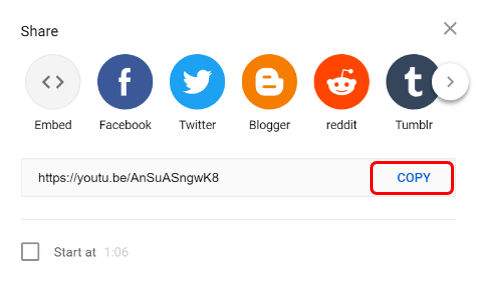
- Di bawah bingkai video, klik Bagikan.

- Klik Salin.
- Di PowerPoint, klik Sisipkan>Video>Media>Online. Klik kanan kotak Dari Kode Semat Video, klik Tempel untuk menempelkan kode semat, lalu klik panah.
- Di Peragaan Slide , klik Dari Slide Saat Ini untuk menampilkan dan memutar video yang disematkan. Anda mungkin perlu mengklik tempat penampung video untuk memunculkan pratinjau gambar pada kali pertama.
Jika video Anda tidak disematkan dengan benar, baca Persyaratan untuk menggunakan fitur YouTube PowerPoint dan pastikan Anda memiliki pembaruan yang diperlukan yang terinstal untuk versi PowerPoint Anda.