Penyorotan teks di PowerPoint 2019 dan versi yang lebih baru memungkinkan Anda menandai teks dengan warna kuning atau warna penyorot lainnya. (Fitur ini tersedia di Windows dan macOS, dan tersedia di browser Anda di PowerPoint untuk web.)

|
Jika Anda tidak melihat warna sorotan teks di tab Beranda Pita, baca Persyaratan di bawah ini untuk detail selengkapnya. di tab Beranda Pita, baca Persyaratan di bawah ini untuk detail selengkapnya. |
|---|
Sorot satu bagian teks
Pilih teks yang ingin Anda sorot.
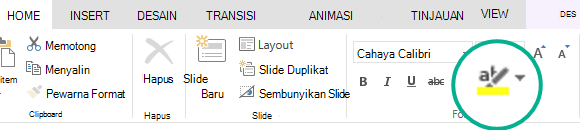
Di tab Beranda , pilih panah di samping Warna sorotan teks
.
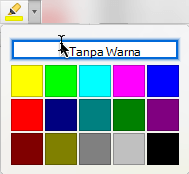
Pilih warna. Teks yang Anda pilih akan disorot dengan warna yang Anda pilih.
Sorot beberapa bagian teks yang tidak berdampingan
Tanpa teks yang dipilih di slide, pada tab Beranda , pilih panah di samping Warna sorotan teks
.
Pilih warna, lalu gerakkan penunjuk mouse ke area teks slide Anda.
Penunjuk mouse berubah menjadi penyorot. .
.Pilih setiap bagian teks yang ingin Anda sorot.
Setelah selesai menyorot, tekan Esc pada keyboard untuk menonaktifkan penyorot.
Menghapus penyorotan dari teks
- Pilih teks yang disorot.
- Di tab Beranda , pilih panah di samping Warna sorotan teks dan klik Tidak Ada Warna.
Cara lain untuk menyorot
Berikut adalah dua cara lain untuk menekankan sesuatu di layar saat Anda menyajikan:
- Ubah mouse Anda menjadi penunjuk laser untuk menarik perhatian ke sesuatu di slide
- Memperbesar bagian slide di layar saat Anda menggunakan tampilan Penyaji
Persyaratan untuk penyorotan teks
|
|
Berlaku untuk: |
|---|---|
| PowerPoint untuk Microsoft 365 Saluran Saat Ini: Versi 1606 atau yang lebih baru Semi-Annual Enterprise Channel: Versi 1701 atau yang lebih baru PowerPoint 2024 PowerPoint 2021 PowerPoint 2019 Temukan versi Office Anda |
|
| Windows Temukan versi Windows Anda |