Di PowerPoint untuk Microsoft 365 di Windows atau Mac, Anda dapat memilih untuk membuat perubahan apa pun saat menyajikan sinkronisasi ke peragaan slide. Ini berguna jika Anda memiliki rekan penulis yang membuat perubahan menit terakhir dan Anda ingin memastikan perubahan tersebut dimasukkan ke dalam presentasi.
Catatan
Ini hanya berlaku untuk presentasi yang disimpan di OneDrive atau SharePoint.
Untuk mengonfigurasi pengaturan ini:
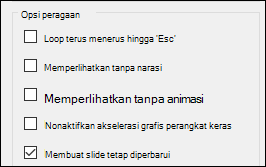
Masuk ke tab Peragaan Slide di pita, pilih Siapkan Peragaan Slide, dan dalam grup Opsi peragaan , Anda akan menemukan Pertahankan slide yang diperbarui.
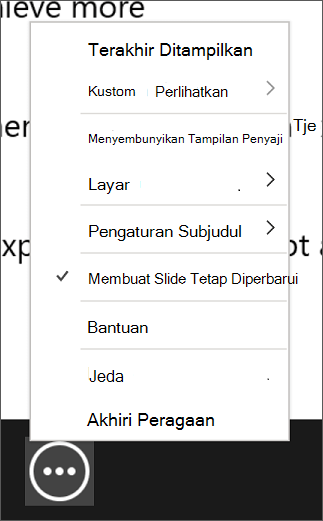
Jika sudah berada dalam presentasi dan ingin mengaktifkan (atau menonaktifkan sinkronisasi slide) pilih tombol Opsi peragaan slide lainnya dalam tampilan Penyaji dan Anda akan menemukan opsi pada menu konteks.