

Saat Anda ingin membuat tautan dinamis antara konten dokumen dan konten dalam presentasi PowerPoint, sisipkan konten sebagai objek. Tidak seperti saat menempelkan konten (misalnya dengan menekan Ctrl+V), ketika menyisipkannya sebagai objek tertaut atau disematkan, Anda masih dapat bekerja dengan konten di program asli tempat konten tersebut dibuat.
Jika Anda menyisipkan slide ke dalam dokumen sebagai objek PowerPoint, Word menjalankan PowerPoint saat Anda mengklik dua kali slide, dan Anda dapat menggunakan perintah PowerPoint untuk bekerja dengan slide tersebut.
Ketika Anda menyisipkan seluruh presentasi PowerPoint sebagai objek, dokumen hanya menampilkan satu slide. Untuk menampilkan slide yang berbeda, klik dua kali objek PowerPoint, lalu tekan Enter untuk menjalankan peragaan slide.
Menyisipkan objek yang ditautkan atau objek yang disematkan
Anda dapat menautkan atau menyematkan satu atau beberapa slide, atau menyematkan seluruh presentasi. Ketika menyematkan objek presentasi PowerPoint di dokumen, Word menjalankan peragaan slide PowerPoint ketika Anda mengklik dua kali objek presentasi di dokumen. Anda tidak dapat mengedit presentasi dalam dokumen. Objek presentasi hanya dapat disematkan, tidak ditautkan.
Buka dokumen Word dan presentasi PowerPoint yang berisi slide yang Anda ingin gunakan untuk membuat objek tertaut atau objek tersemat.
Beralih ke PowerPoint, lalu pilih seluruh presentasi atau slide yang Anda inginkan.
Catatan
Untuk memilih slide, dalam tampilan Pengurut Slide, klik slide yang Anda inginkan. Untuk memilih rentang slide, tahan Shift saat Anda mengeklik slide pertama dan terakhir dari rentang tersebut. Untuk memilih beberapa slide yang tidak berd samping satu sama lain, tahan Ctrl sembari Anda mengklik slide yang diinginkan.
Tekan Ctrl+C.
Beralih ke dokumen Word, lalu klik di tempat yang Anda inginkan agar informasi muncul.
Pada tab Beranda, di grup Clipboard, klik tanda panah di bawah Tempel, lalu klik Tempel Spesial.
Dalam daftar Sebagai, pilih Objek Presentasi Microsoft PowerPoint atau Objek Slide Microsoft PowerPoint.
Pilih Tempelkan untuk menyisipkan objek yang disematkan, atau pilih Tempelkan tautan untuk menyisipkan tautan ke objek, lalu klik OK.
Sebagai alternatif, Anda dapat menyisipkan tautan ke objek sebagai berikut.
- Di tab Sisipkan, dalam grup Teks, klik panah di samping Objek, lalu pilih Objek.
- Klik tab Buat dari File, lalu telusuri ke lokasi presentasi Anda.
- Pilih Tautkan ke file atau Tampilkan sebagai ikon, lalu klik OK.
Memperbarui objek yang ditautkan
Secara default, objek yang ditautkan diperbarui secara otomatis. Hal ini berarti bahwa Word memperbarui informasi yang ditautkan setiap kali Anda membuka file Word atau kapan pun file PowerPoint sumber berubah saat file Word dibuka. Namun, Anda dapat mengubah pengaturan untuk objek individu yang ditautkan sehingga objek yang ditautkan tidak diperbarui atau diperbarui hanya ketika pembaca dokumen memilih untuk memperbaruinya secara manual.
Anda juga dapat mencegah Word memperbarui tautan secara otomatis di semua dokumen yang dibuka. Anda dapat melakukan hal ini sebagai tindakan keamanan, untuk mencegah memperbarui dokumen dengan file yang berpotensi dari sumber yang tidak tepercaya.
Penting
Ketika membuka dokumen yang berisi objek yang ditautkan, Word meminta Anda untuk memperbarui dokumen dengan data dari file yang ditautkan. Jika Anda menduga file yang ditautkan mungkin dari sumber yang tidak tepercaya, klik Tidak di pesan ini.
Selain itu, Anda dapat memutus koneksi secara permanen di antara objek yang ditautkan dan file PowerPoint sumber. Ketika koneksi terputus, Anda tidak lagi dapat mengedit objek dalam dokumen; objek menjadi gambar konten PowerPoint.
Memperbarui objek yang ditautkan secara manual
- Klik kanan objek tertaut dan klik Perbarui Tautan.
- Atau, klik kanan objek tertaut, klik Objek Slide Tertaut atau Objek Presentasi Tertaut, lalu klik Tautan.
- Klik tautan yang ingin Anda perbarui secara manual, lalu di bawah Perbarui metode untuk tautan yang dipilih, klik Pembaruan manual.
Mencegah objek yang ditautkan diperbarui
- Klik kanan objek tertaut, klik Tautan Objek Tertaut>.
- Atau, klik kanan objek tertaut, klik Objek Slide Tertaut atau Objek Presentasi Tertaut, lalu klik Tautan.
- Klik tautan yang ingin Anda cegah dari diperbarui, lalu di bawah Perbarui metode untuk tautan yang dipilih, pilih kotak centang Dikunci.
Catatan
Untuk membuka kunci tautan, kosongkan kotak centang Dikunci.
Mencegah Word dari memperbarui tautan di semua dokumen secara otomatis
- Pada tab File, klik Opsi.
- Klik Tingkat Lanjut, lalu gulir ke bawah ke Umum.
- Kosongkan kotak centang Perbarui otomatis ketika tautan dibuka.
Memutus koneksi antara objek yang ditautkan dan sumbernya
- Klik kanan objek tertaut, klik Tautan Objek Tertaut>.
- Atau, klik kanan objek tertaut, klik Objek Slide Tertaut atau Objek Presentasi Tertaut, lalu klik Tautan.
- Klik tautan yang ingin Anda putus sambungannya, lalu klik Putuskan Tautan.
Mengubah objek yang ditautkan atau disematkan
- Klik kanan objek tertaut, klik Objek Tertaut.
- Atau, klik kanan objek tertaut, lalu klik Objek Slide Tertaut atau Objek Presentasi Tertaut.
- Klik Edit Tautan atau Buka Tautan, tergantung pada apakah objek disematkan atau ditautkan, lalu buat perubahan yang Anda inginkan.
Jika objek disematkan, perubahan hanya terjadi dalam salinan yang berada di dokumen. Jika objek ditautkan, perubahan dibuat di file sumber.
Perbedaan antara objek tertaut dan objek yang disematkan
Perbedaan utama antara objek yang ditautkan dan objek yang disematkan adalah tempat data disimpan dan cara Anda memperbarui data setelah menempatkannya di file tujuan.
Anda menempatkan tautan ke objek atau menyalin objek dalam dokumen. Anda dapat menyisipkan konten dengan cara ini dari program apa pun yang mendukung teknologi penautan dan penyematan objek (penautan dan penyematan objek, atau OLE)
Misalnya, laporan status bulanan mungkin berisi informasi yang dipertahankan secara terpisah dalam slide PowerPoint. Jika menautkan laporan ke slide, data dalam laporan dapat diperbarui setiap kali file sumber diperbarui. Jika menyematkan slide di dalam laporan, laporan Anda berisi salinan data statis.
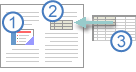
1. Objek yang disematkan
2. Objek yang ditautkan
3. File sumber
Ketika objek ditautkan, informasi dapat diperbarui jika file sumber dimodifikasi. Data yang ditautkan disimpan di file sumber. File Word, atau file tujuan, hanya menyimpan lokasi file sumber, dan file Word menampilkan representasi data yang ditautkan. Menggunakan objek yang ditautkan jika ukuran file merupakan pertimbangan.
Penautan juga berguna ketika ingin menyertakan informasi yang dikelola secara independen, seperti data yang dikumpulkan oleh departemen yang berbeda, dan ketika perlu mempertahankan agar informasi tersebut tetap terkini dalam dokumen Word.
Ketika menyematkan objek PowerPoint, informasi dalam file Word tidak berubah jika Anda memodifikasi file PowerPoint sumber. Objek yang disematkan menjadi bagian dari file Word dan, setelah disisipkan, objek tersebut tidak lagi merupakan bagian dari file sumber.
Karena informasi benar-benar terdapat dalam satu dokumen Word, menyematkan berguna ketika Anda tidak ingin informasi tersebut merefleksikan perubahan dalam file sumber, atau ketika Anda tidak ingin penerima dokumen memperhatikan pembaruan informasi yang ditautkan.