
Anda dapat memberi tahu PowerPoint untuk memutar musik atau audio lainnya secara otomatis ketika slide tertentu muncul selama peragaan slide.
Ada berbagai cara untuk memutarnya secara otomatis saat Anda sampai ke slide tersebut dalam presentasi Anda:
- Untuk memulai audio segera ketika slide muncul selama presentasi, gunakan opsi pada tab Pemutaran.
- Untuk memulai audio setelah interval yang tertunda dari waktu yang Anda tetapkan, gunakan opsi Animasi.
Mulai audio dalam urutan klik atau segera
Dalam tampilan Normal (di tempat Anda mengedit slide), klik ikon audio di slide.
Pada tab Putar , di grup Opsi Audio , pilih Dalam Klik Urutan atau Secara Otomatis di daftarMulai .

Untuk menguji suara, pada tab Peragaan Slide, klik Dari Awal.
Catatan
Untuk mendengarkan musik atau suara, komputer Anda harus dilengkapi dengan kartu suara dan speaker.
Memulai audio setelah penundaan
Dalam tampilan Normal (di tempat Anda mengedit slide), klik ikon audio di slide.
Pada tab Animasi, klik Tambahkan Animasi.
Di bawah Media, pilih Putar.

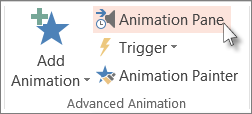
Pada tab Animasi, klik Panel Animasi.
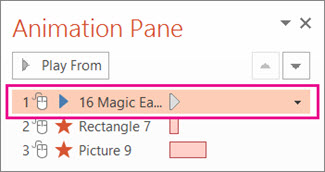
Di Panel Animasi, pastikan bahwa klip audio Anda berada di posisi pertama di bagian atas panel.
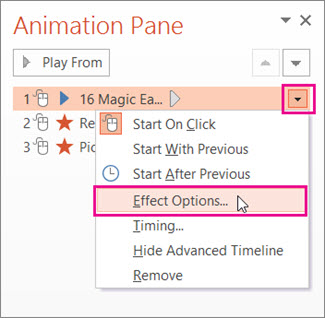
Klik panah bawah di sebelah kanan klip suara, lalu klik Opsi Efek.
Pada tab Efek di bawah Mulai Putar, pilih Dari awal.
Di bawah Hentikan Pemutaran, pilih Setelah slide sekarang.
Pada tab Pengaturan Waktu, di daftar Mulai, pilih Dengan Sebelumnya.
Untuk mulai memutar suara setelah penundaan singkat, dalam kotak Tunda, tekan panah atas untuk menaikkan penundaan dalam detik, lalu klik OK.

Untuk menguji suara, pada tab Peragaan Slide, klik Dari Awal.
Catatan
Untuk mendengarkan musik atau suara, komputer Anda harus dilengkapi dengan kartu suara dan speaker.