
Jika Anda baru menggunakan perangkat sentuh, mempelajari beberapa gerakan akan membantu Anda mendapatkan manfaat maksimal dari kapabilitas sentuh.
Bergerak di dalam presentasi
| Untuk… | Lakukan ini… | Gerakan |
|---|---|---|
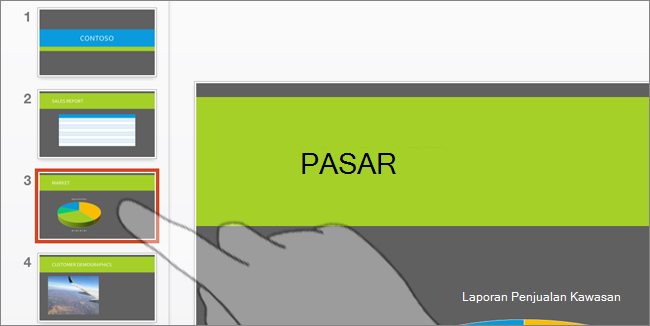
| Mengubah slide | Ketuk slide di panel navigasi. |
|
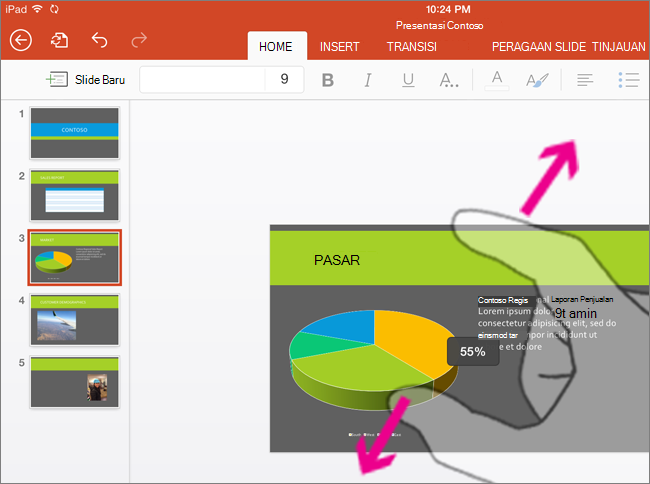
| Memperbesar | Bentangkan dua jari. |
|
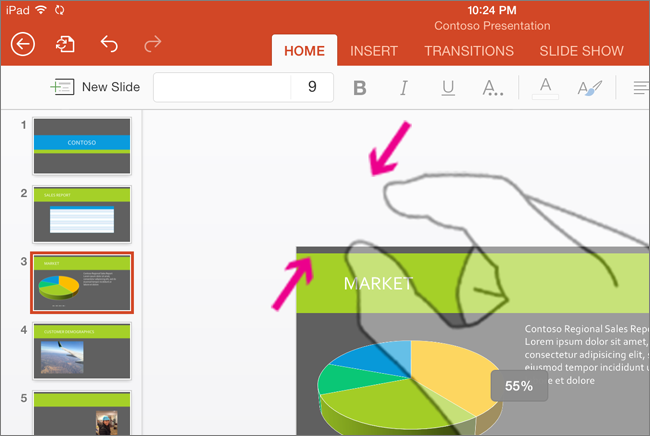
| Memperkecil | Cubitkan jari-jari. |
|
Membuat pilihan
| Untuk… | Lakukan ini… | Gerakan |
|---|---|---|
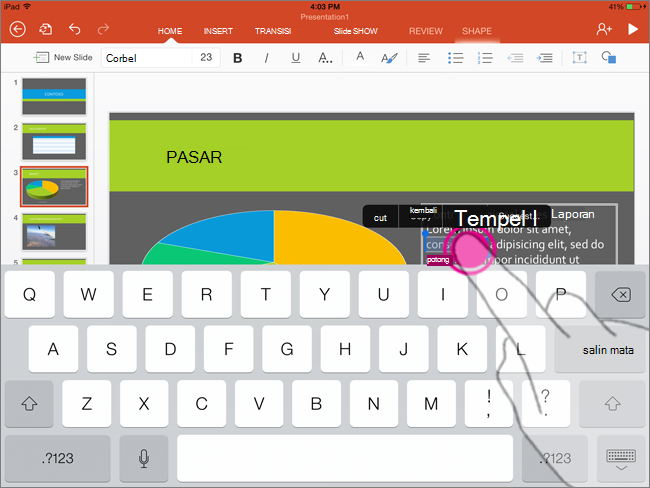
| Mengaktifkan keyboard di layar | Ketuk ganda pada kotak teks. |
|
| Meletakkan kursor | Dengan keyboard di layar diaktifkan, ketuk di mana pun dalam kotak teks untuk meletakkan kursor. |
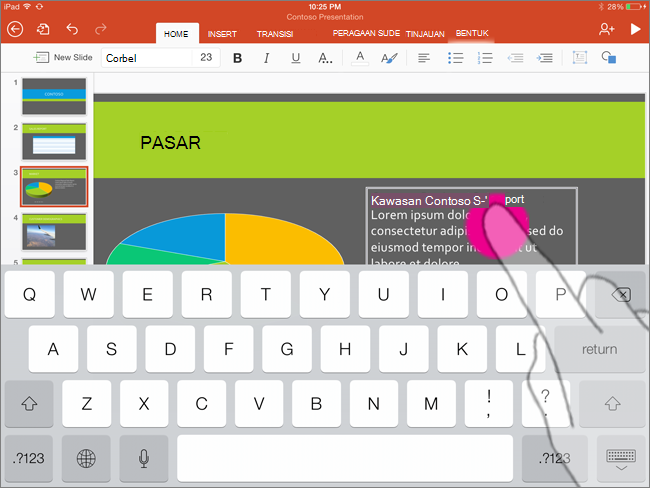
|
| Menyembunyikan keyboard di layar | Ketuk tombol Keyboard. |
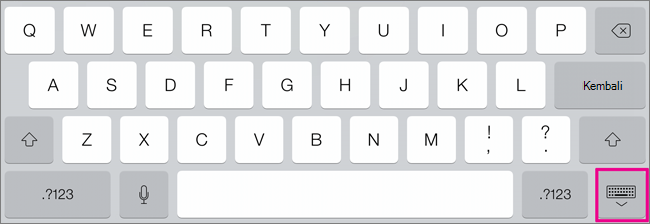
|
| Memilih dan mengedit kata | Ketuk ganda kata tersebut. Ini juga mengaktifkan menu Edit. |
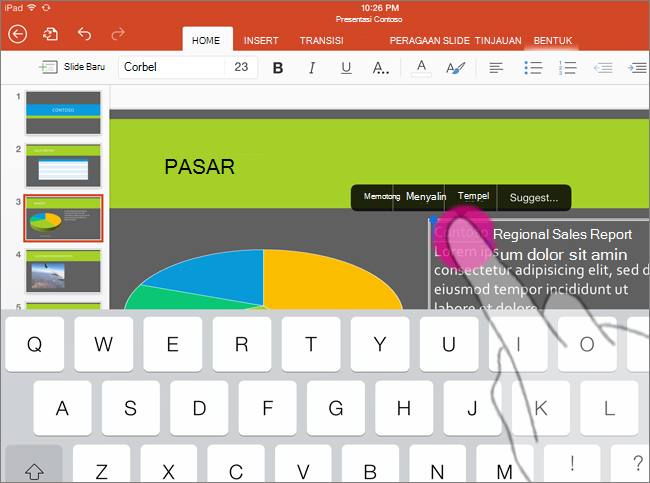
|
| Memilih paragraf | Ketuk tiga kali dalam paragraf. |
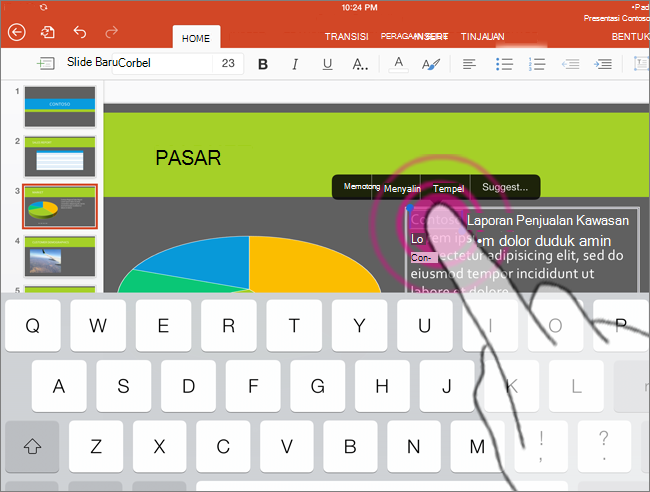
|
| Memilih beberapa kata, kalimat, atau paragraf | Ketuk ganda kata pertama dan seret gagang pemilihan langsung ke kata terakhir yang ingin Anda pilih. |
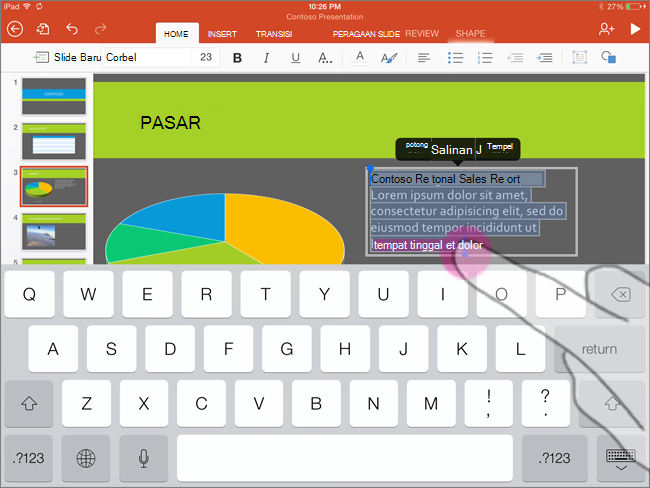
|
| Menghapus pilihan teks | Ketuk di mana saja di layar. |
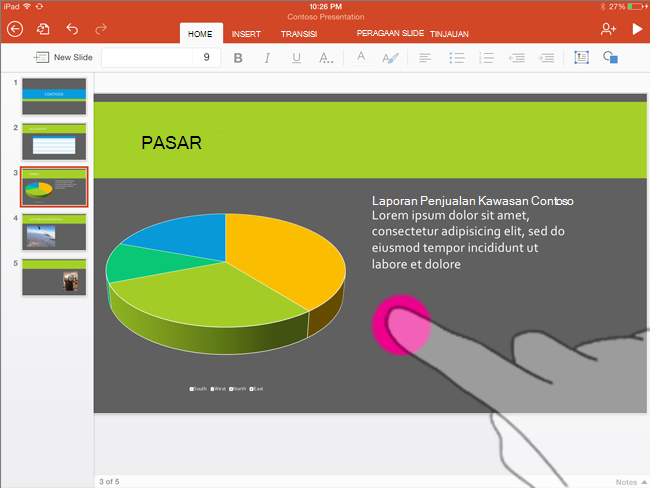
|
| Memilih tabel | Ketuk di mana saja dalam tabel. |
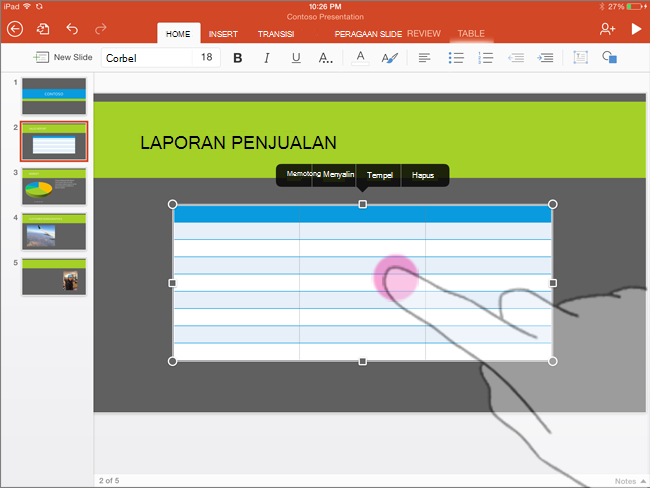
|
Bekerja dengan bentuk dan objek
| Untuk… | Lakukan ini… | Gerakan |
|---|---|---|
| Memindahkan | Ketuk objek, lalu tahan dan seret ke lokasi yang diinginkan. | 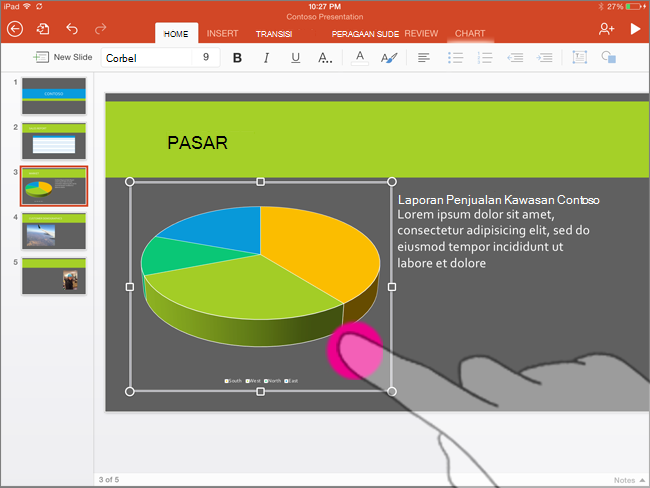
|
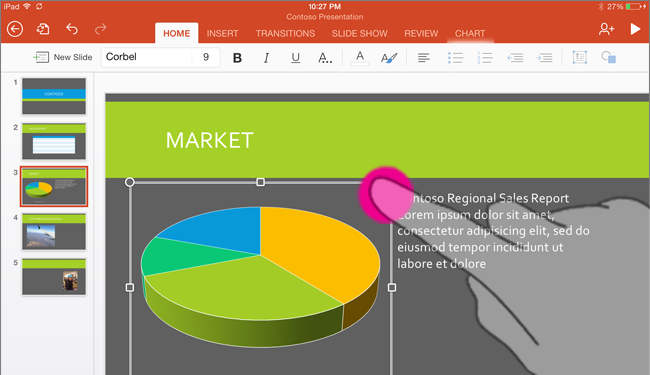
| Mengubah ukuran | Ketuk objek, lalu tahan dan seret salah satu gagang pengubah ukuran. |
|
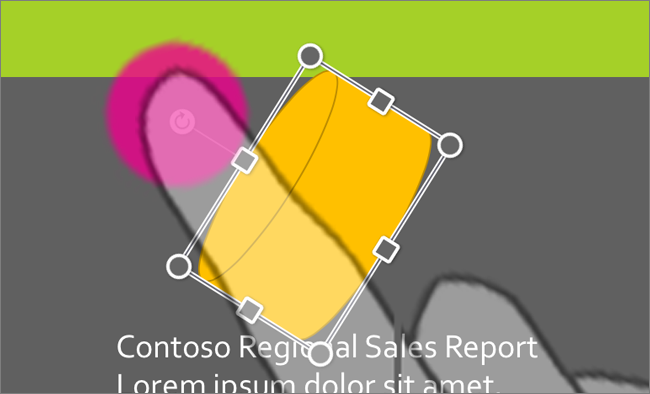
| Memutar | Ketuk objek, lalu tahan dan seret gagang pemutar. |
|