

Apakah Anda ingin mencetak makalah, halaman catatan, atau slide, Anda sudah masuk ke tempat yang tepat.
(Jika mencari informasi desain handout, seperti cara menyiapkan tata letak dan orientasi slide atau cara mengubah header, footer, atau latar belakang, lihat Membuat atau mengubah handout presentasi.)
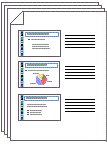 Gambar: Tata letak "3 Slide" untuk makalah menyertakan garis untuk membuat catatan.
Memilih printer
Pada tab File, klik Cetak.
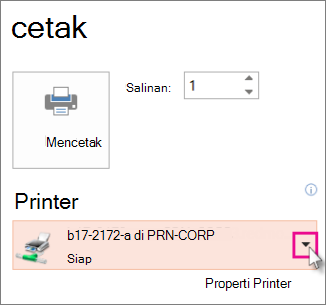
Di bawah Printer, klik panah bawah, lalu pilih printer dari daftar.
-
Jika Anda tidak melihat printer jaringan apa pun yang tercantum:Anda perlu menambahkannya, sebagai berikut:
Windows 10:
Pilih Mulai
 > Mulai Windows 10 di Windows 10 PrinterPerangkat> Menu > Mulai& pemindai
Windows 7 atau 8:
Buka Panel Kontrol. Pilih Perangkat Keras dan Suara>Tambahkan printer>Tambahkan printer> jaringan, nirkabel atau bluetoothBerikutnya - Jika Anda tidak memiliki printer jaringan atau nirkabel untuk disambungkan: Anda mungkin ingin memastikan bahwa printer telah dicolokkan ke komputer. Lihat dokumentasi printer untuk detailnya.
-
Jika Anda tidak melihat printer jaringan apa pun yang tercantum:Anda perlu menambahkannya, sebagai berikut:
Memilih konten yang akan dicetak dan cara mencetak
Di bawah Pengaturan, antara empat hingga enam persegi panjang dengan panah bawah akan muncul, tergantung pada jenis printer yang Anda pilih dalam prosedur di atas. Persegi panjang ini memberikan opsi pencetakan untuk Anda.
Pilih slide mana yang ingin Anda cetak: Di bawah Pengaturan, klik panah bawah persegi pertama dan pilih opsi:
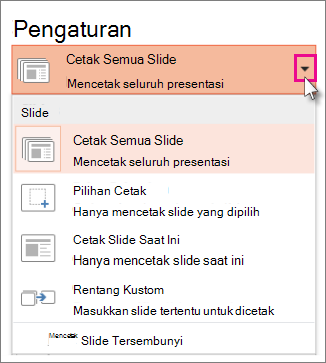
Jika Anda memilih Rentang Kustom, masukkan slide atau rentang slide tertentu dalam kotak Slide. Misalnya,
1,3,5-12.
Jika memiliki slide tersembunyi dalam presentasi, opsi Cetak Slide Tersembunyi akan diaktifkan, dan Anda dapat memilihnya.Pilih tata letak cetak: Di bawah Pengaturan, klik panah bawah persegi kedua. Gambar mini yang muncul akan memperlihatkan pratinjau tampilan halaman ketika dicetak.
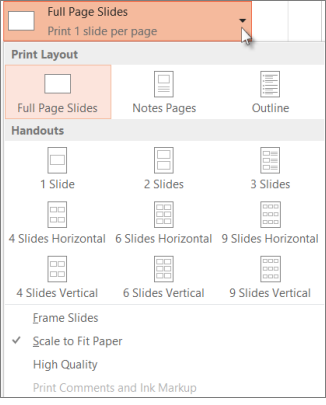
Untuk mencetak catatan slide, baik untuk pembicara maupun sebagai handout bagi audiens, pilih Halaman Catatan di bawah Tata Letak Cetak. Opsi ini akan mencetak satu slide per halaman beserta semua catatan Anda di bawahnya.
Pilih cara menata lembar yang dicetak: Di bawah Pengaturan, pilih panah bawah di samping Dikolase atau Tidak Dikolase , lalu pilih preferensi Anda.
Pilih skema warna untuk hasil cetak Anda: Di bawah Pengaturan, klik panah bawah persegi terakhir, lalu pilih opsi.
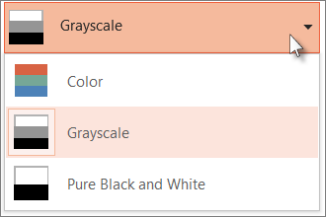
Tips untuk mencetak dengan warna, skala abu-abu, atau warna hitam dan putih seluruhnya:
Opsi Warna Jika Anda memilih opsi Warna, tetapi tidak memiliki printer warna Skala Abu-Abu Jika tidak memiliki printer warna atau tidak memerlukan hasil cetak berwarna, memilih Skala abu-abu akan mencetak semua objek di halaman dalam warna abu-abu. Dalam skala abu-abu, objek seperti bagan dan tabel akan muncul lebih rapi dan jelas daripada jika Anda memilih opsi Warna pada printer tanpa warna. Hitam dan Putih Seluruhnya Opsi ini mencetak slide dalam warna hitam dan putih. Tidak ada warna abu-abu. Akibatnya, beberapa objek dalam tema desain slide, seperti huruf timbul dan bayangan tidak akan dicetak. Teks akan dicetak dalam warna hitam meskipun Anda memilih abu-abu sebagai warna asli teks. Di bawah Pengaturan, jika printer Anda memiliki fitur ini, dua opsi lainnya akan muncul, pencetakan satu sisi dan dua sisi, serta rangkaian hasil cetak dengan klip dan tanpa klip.
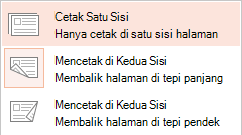
Opsi untuk dengan klip dan tanpa klip bervariasi menurut printer.
Dalam kotak Salinan di bagian atas, masukkan jumlah salinan yang Anda inginkan, lalu klik Cetak.
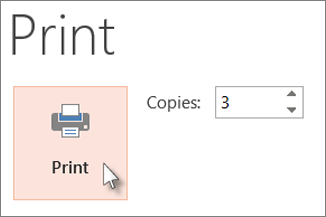
Handout yang dicetak: Menambahkan atau menghapus nomor slide
 Fitur ini hanya tersedia untuk Pelanggan Microsoft 365 untuk klien desktop Windows.
 |
|---|
Secara default, dalam PowerPoint untuk Microsoft 365 (dimulai dengan versi 1810), makalah yang dicetak menyertakan nomor slide di bawah setiap gambar slide.
Anda bisa menonaktifkan opsi ini untuk presentasi ini dengan masuk keCetakFile>. Pilih panah menurun di samping tata letak makalah yang telah Anda pilih dan kosongkan opsi bernama Cetak nomor slide di makalah.
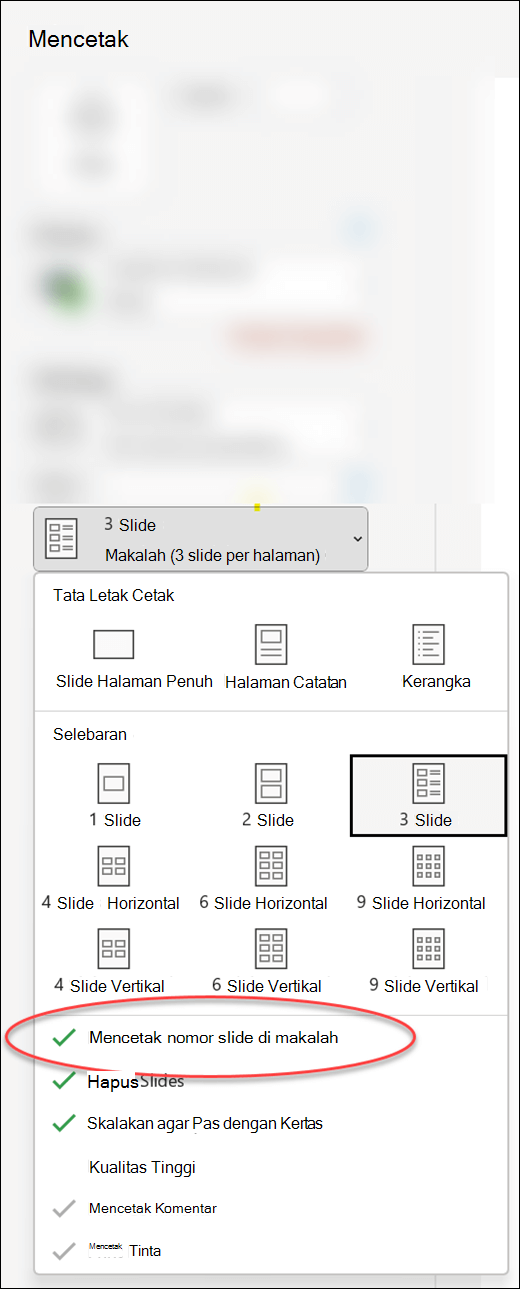
Pratinjau Cetak
Lihat Mencetak dan pratinjau cetak untuk informasi tentang fitur pratinjau.
Pemecahan masalah
Jika Anda mengalami masalah dalam mencetak, lihat Tombol Cetak dan beberapa pengaturan printer tidak tersedia.
Lihat juga
Untuk informasi selengkapnya tentang pencetakan di PowerPoint, lihat yang berikut ini: