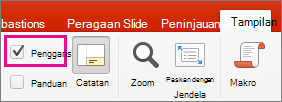
Penggaris memberikan petunjuk visual untuk membantu Anda menempatkan teks dan objek slide. Saat Anda tidak membutuhkannya lagi, Anda dapat menyembunyikan penggaris.
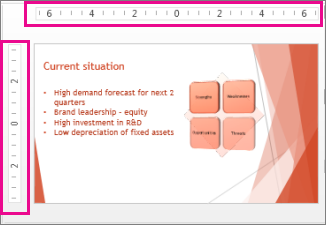
Ada dua penggaris di PowerPoint: satu ditampilkan secara horizontal di bagian atas slide aktif, dan yang lainnya ditampilkan secara vertikal di sepanjang tepi kiri slide (diperlihatkan di bawah).
Untuk memperlihatkan penggaris, klik Tampilan, dan di grup Tampilkan , centang Penggaris.

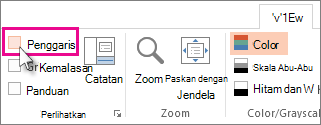
Untuk menyembunyikan penggaris, klik Tampilan, dan di grup Tampilkan , kosongkan kotak Penggaris .
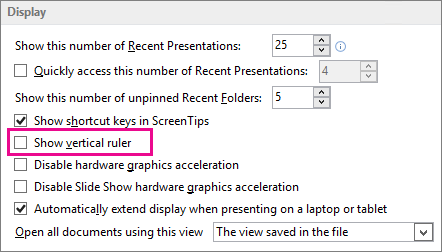
Untuk menyembunyikan penggaris vertikal secara permanen, klikOpsi File>>Tingkat Lanjut, gulir ke bawah ke bagian Tampilan, dan kosongkan kotak Tampilkan penggaris vertikal.
Tips
Penggaris tidak tersedia di semua tampilan, seperti tampilan Pemilah Slide. Jika kotak Penggaris berwarna abu-abu, coba beralih ke tampilan Normal.