
Saat menyimpan file presentasi dengan opsi Sematkan Font diaktifkan, Anda akan menemukan pesan kesalahan ini jika font dalam presentasi tidak dapat disematkan.
Mengapa font tertentu tidak dapat disematkan
Ada dua alasan utama mengapa font tidak dapat disematkan dalam presentasi PowerPoint:
- Ini adalah jenis font yang tidak didukung, seperti Adobe PostScript Type 1 atau Apple Advanced Typography (AAT). Sebagai gantinya, kami menyarankan untuk mencoba font lain.
- Izin untuk menyematkan font tidak diberikan oleh pembuatnya. Meskipun font tersebut adalah font TrueType atau OpenType yang didukung, pembuat font tidak mengizinkannya untuk disematkan. Situasi ini tidak dapat diubah untuk font tersebut.
Baca tentang penyematan font
Anda dapat menggunakan Panel Kontrol untuk memeriksa apakah font dapat disematkan:
Di taskbar Windows, pilih kotak Pencarian , lalu cari
fonts.Dari hasil Pencarian, pilih panel kontrol Font.
Pilih font dari galeri.
Di bagian bawah jendela, periksa detail tentang font. Salah satu detailnya bernama Kemampuan menyematkan font:
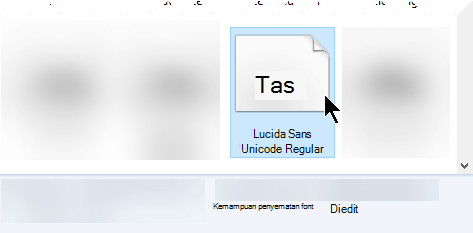
Catatan
Jika detail kemampuan sematan font tidak ditampilkan, Anda dapat memaksimalkan jendela.
Nilai yang mungkin untuk penyematan Font dan artinya adalah:
| Kemampuan Penyematan | Deskripsi |
|---|---|
| Dapat diedit | Font dapat disematkan. |
| Dapat diinstal | Font dapat disematkan. |
| Pratinjau/Cetak | Font dapat disematkan, tetapi di komputer yang font tidak terinstal, presentasi hanya dapat dibuka untuk dilihat dan dicetak, bukan untuk diedit. |
| Dibatasi Tidak ada penyematan |
Font tidak dapat disematkan. |
Menghapus font yang disematkan
- Buka file presentasi.
- Pada menu File , pilih Opsi.
- Pilih tab Simpan di sisi kotak dialog.
- Di bawah Pertahankan fidelitas saat membagikan presentasi ini, kosongkan kotak centang untuk opsi Sematkan font dalam file .
Pada kali berikutnya file presentasi disimpan, semua font yang disematkan akan dihapus dari file.
Efek penyematan font
- Font yang digunakan oleh penulis presentasi dapat dilihat di layar saat presentasi ditampilkan di komputer lain.
- Ukuran file agak bertambah ketika font disematkan di dalamnya.
- Di beberapa komputer, file dengan font yang disematkan terbuka lebih lambat daripada yang seharusnya mereka lakukan.
Saya telah mengganti font, tetapi PowerPoint mengatakan font tersebut masih ada
Dalam beberapa situasi, PowerPoint mungkin akan terus memberi tahu Anda bahwa font tidak tersedia meskipun font tidak lagi digunakan dalam file. Hal ini dapat terjadi dengan font yang mendukung aksara kompleks seperti bahasa Ibrani atau Cina. Pilih opsi Simpan , dan lanjutkan pekerjaan Anda.