Gunakan komentar saat Anda ingin orang lain meninjau dan memberikan umpan balik tentang presentasi yang Anda buat, atau ketika kolega meminta umpan balik Anda tentang presentasi.
Komentar adalah catatan yang dapat dilampirkan ke huruf atau kata di slide maupun ke seluruh slide.
- Pilih objek atau slide yang ingin Anda komentari.
- Pilih Tinjau dan pilih Komentar Baru. Jika panel Komentar terbuka, pilih Baru. Atau pada tab Sisipkan , pilih Komentar.
- Di panel Komentar , ketik pesan Anda dalam kotak dan pilih Kirim atau tekan Ctrl+Enter.
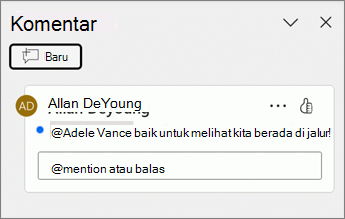
Ketika mengomentari dokumen atau presentasi lalu menggunakan tanda @ dengan nama seseorang, orang yang Anda sebut akan menerima email dengan tautan ke komentar Anda. Untuk detail selengkapnya, lihat Use @mention in comments to tag someone for feedback.
- Pada tab Tampilan , pilih Normal.
- Pada tab Peninjauan , pilih Tampilkan Komentar.
- Pilih komentar di panel Komentar .
- Pilih Balas untuk merespons komentar.
Titik biru di samping komentar menunjukkan bahwa itu adalah komentar baru atau balasan baru sejak terakhir kali Anda melihatnya.
- Di panel navigasi, dalam tampilan Normal , pilih slide yang ingin Anda komentari.
- Di panel Komentar , pilih komentar yang akan diedit, lalu pilih
 Edit komentar untuk membuat perubahan.
Catatan
Ingat bahwa orang lain dimungkinkan untuk mengedit komentar Anda. Komentar dalam dokumen Microsoft 365 disimpan di dalam file, sehingga siapa pun yang memiliki akses edit ke file Anda dapat mengedit komentar Anda.
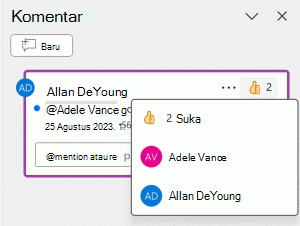
- Untuk menunjukkan dukungan Anda terhadap komentar, pilih
 tombol Suka di sudut kanan atas komentar dan kuningkan tombolnya.
- Untuk melihat siapa yang bereaksi terhadap komentar, arahkan mouse ke tombol Suka untuk daftar nama.
- Untuk menghapus reaksi Anda, pilih tombol Suka lagi dan bersihkan isi warnanya.
- Di panel Komentar , pilih komentar yang akan dihapus.
- Pilih Tindakan utas lainnya (...) dan pilih Hapus utas.
- Pilih objek atau slide untuk dikomentari.
- Pilih Tinjau dan pilih Komentar Baru. Jika panel Komentar terbuka, pilih Baru. Atau pada tab Sisipkan , pilih Komentar.
- Di panel Komentar , ketik pesan Anda dalam kotak dan pilih Posting.
Ketika mengomentari dokumen atau presentasi lalu menggunakan tanda @ dengan nama seseorang, orang yang Anda sebut akan menerima email dengan tautan ke komentar Anda. Untuk detail selengkapnya, lihat Use @mention in comments to tag someone for feedback.
- Pada tab Tampilan , pilih Normal.
- Pada tab Peninjauan, pilih
 .
.
- Pilih komentar di panel Komentar .
- Pilih Balas untuk merespons komentar.
Titik biru di samping komentar menunjukkan bahwa itu adalah komentar baru atau balasan baru sejak terakhir kali Anda melihatnya.
- Di panel navigasi, dalam tampilan Normal , pilih slide yang ingin Anda komentari.
- Di panel Komentar , pilih komentar yang akan diedit
- Pilih Tindakan utas lainnya (...), lalu pilih Edit komentar.
Catatan
Ingat bahwa orang lain dimungkinkan untuk mengedit komentar Anda. Komentar dalam dokumen Microsoft 365 disimpan di dalam file, sehingga siapa pun yang memiliki akses edit ke file Anda dapat mengedit komentar Anda.
- Untuk menunjukkan dukungan Anda terhadap komentar, pilih tombol Suka di sudut kanan atas komentar dan kuningkan tombolnya.
- Untuk melihat siapa yang bereaksi terhadap komentar, arahkan mouse ke tombol Suka untuk daftar nama.
- Untuk menghapus reaksi Anda, pilih tombol Suka lagi dan bersihkan isi warnanya.
- Di panel Komentar , pilih komentar yang akan dihapus.
- Pilih Tindakan utas lainnya (...) dan pilih Hapus utas.
- Pilih objek atau slide yang ingin Anda komentari.
- Pilih Tinjau dan pilih Komentar Baru. Jika panel Komentar terbuka, pilih Baru. Atau pada tab Sisipkan , pilih Komentar. Pada keyboard, gunakan Ctrl+Alt+M untuk Windows, atau ⌘+Shift+M untuk Mac.
Ketika mengomentari dokumen atau presentasi lalu menggunakan tanda @ dengan nama seseorang, orang yang Anda sebut akan menerima email dengan tautan ke komentar Anda. Untuk detail selengkapnya, lihat Use @mention in comments to tag someone for feedback.
- Pada tab Tampilan , pilih Normal.
- Pada tab Peninjauan , pilih Tampilkan Komentar.
- Pilih komentar di panel Komentar .
- Pilih Balas untuk merespons komentar.
Titik biru di samping komentar menunjukkan bahwa itu adalah komentar baru atau balasan baru sejak terakhir kali Anda melihatnya.
- Di panel navigasi, dalam tampilan Normal , pilih slide yang ingin Anda komentari.
- Di panel Komentar , pilih komentar yang akan diedit
- Pilih Tindakan utas lainnya (...), lalu pilih Edit komentar (atau ikon pensil) untuk membuat perubahan.
Catatan
Ingat bahwa orang lain dimungkinkan untuk mengedit komentar Anda. Komentar dalam dokumen Microsoft 365 disimpan di dalam file, sehingga siapa pun yang memiliki akses edit ke file Anda dapat mengedit komentar Anda.
- Untuk menunjukkan dukungan Anda terhadap komentar, pilih tombol Suka di sudut kanan atas komentar dan kuningkan tombolnya.
- Untuk melihat siapa yang bereaksi terhadap komentar, arahkan mouse ke tombol Suka untuk daftar nama.
- Untuk menghapus reaksi Anda, pilih tombol Suka lagi dan bersihkan isi warnanya.
Di panel Komentar , pilih komentar yang ingin Anda hapus, pilih Tindakan utas lainnya (...) dan pilih Hapus utas.
Pilih slide yang ingin Anda komentari. Ketuk tombol Komentar di bagian bawah layar.

Ketik pesan Anda dalam kotak dan ketuk tombol Kirim.
- Pilih objek yang ingin Anda komentari. Ketuk opsi Komentar Baru dari toolbar.
- Ketik pesan Anda dalam kotak dan ketuk tombol Kirim.
Ketika mengomentari dokumen atau presentasi lalu menggunakan tanda @ dengan nama seseorang, orang yang Anda sebut akan menerima email dengan tautan ke komentar Anda. Untuk detail selengkapnya, lihat Use @mention in comments to tag someone.
Fitur ini memerlukan PowerPoint untuk Android versi 16.0.11231.
- Ketuk Komentar di atas penyortir slide. Panel Komentar akan muncul.
- Gunakan tombol di Pita untuk menavigasi ke komentar sebelumnya atau berikutnya.
- Ketik dalam kotak Balas untuk menanggapi komentar.
- Ketuk Komentar di atas penyortir slide. Panel Komentar akan muncul.
- Ketuk komentar dan ketuk Edit.
- Edit komentar Anda dan ketuk Simpan.
- Ketuk Komentar di atas penyortir slide. Panel Komentar akan muncul.
- Ketuk komentar untuk mengedit dan ketuk tiga titik untuk menampilkan menu.
- Ketuk Hapus utas untuk menghapus komentar.
- Pilih slide yang ingin Anda komentari. Ketuk tombol Komentar di bagian bawah layar.
- Ketik pesan Anda dalam kotak dan ketuk tombol Kirim.
- Pilih objek yang ingin Anda komentari. Ketuk opsi Komentar Baru dari toolbar.
- Ketik pesan Anda dalam kotak dan ketuk tombol Kirim.
Ketika mengomentari dokumen atau presentasi lalu menggunakan tanda @ dengan nama seseorang, orang yang Anda sebut akan menerima email dengan tautan ke komentar Anda. Untuk detail selengkapnya, lihat Use @mention in comments to tag someone.
Ketuk Komentar di atas penyortir slide. Panel Komentar akan muncul.
Gunakan tombol di Pita untuk menavigasi ke komentar sebelumnya atau berikutnya.
Ketik dalam kotak Balas untuk menanggapi komentar.
- Ketuk Komentar di atas penyortir slide. Panel Komentar akan muncul.
- Ketuk komentar dan ketuk Edit.
- Edit komentar Anda dan ketuk Simpan.
- Ketuk Komentar di atas penyortir slide. Panel Komentar akan muncul.
- Ketuk komentar untuk mengedit dan ketuk tiga titik untuk menampilkan menu.
- Ketuk Hapus utas untuk menghapus komentar.
Lihat juga
Komentar modern di PowerPoint

