Ketika presentasi disimpan sebagai file PDF, pemformatan dan tata letaknya akan dipertahankan. People dapat menampilkan slide meskipun tidak memiliki PowerPoint, tetapi tidak dapat membuat perubahan.
PilihEksporFile>.
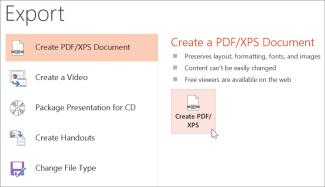
Pilih Buat Dokumen PDF/XPS, lalu pilih Buat PDF/XPS.
Dalam kotak dialog Terbitkan sebagai PDF atau XPS, pilih lokasi untuk menyimpan file. Jika ingin memberi nama lain, masukkan nama yang baru dalam kotak Nama file.
Secara opsional, jika Anda ingin mengubah tampilan akhir file PDF, lakukan salah satu hal berikut:
Di Optimalkan untuk, pilih Standar untuk kualitas lebih tinggi (misalnya, jika Anda ingin mencetaknya). Pilih Ukuran minimum untuk membuat file lebih kecil (misalnya, jika Anda ingin mengirimnya sebagai lampiran email).
Pilih Opsi untuk mengatur tampilan presentasi sebagai PDF. Berikut adalah beberapa opsi yang tersedia:
- Untuk menyimpan slide saat ini saja sebagai PDF, di bawah Rentang, pilih Slide saat ini.
- Untuk menyimpan slide tertentu sebagai PDF, pada Slide, masukkan rentang nomor slide dalam kotak Dari dan Hingga.
- Jika tidak ingin menyimpan slide tetapi ingin menyimpan komentar, handout, atau tampilan Kerangkanya saja, pada Terbitkan apa, pilih opsi yang sesuai. Anda juga dapat menentukan jumlah slide yang muncul dalam kotak menurun Slide per halaman, serta mengubah urutannya (Horizontal atau Vertikal).
- Anda dapat memilih untuk menyertakan slide kerangka, slide tersembunyi, komentar, tinta, informasi non-cetak seperti properti Dokumen atau tag struktur Dokumen dalam PDF dengan memilih opsi yang sesuai.
- Pilih OK.
Pilih Terbitkan.
Ada dua cara untuk membuat presentasi PowerPoint untuk macOS Anda menjadi PDF.
- Anda dapat menyimpan presentasi sebagai PDF diSimpan SebagaiFile>.
--ATAU--
- Anda dapat mengekspor presentasi sebagai file PDF dengan masuk keEksporFile>.
Kedua metode tersebut memiliki tujuan yang sama sehingga Anda dapat memilih mana yang lebih sering dilakukan saat membuat versi PDF presentasi.
Metode 1: Menyimpan presentasi sebagai PDF
- Pilih Simpan File>Sebagai.
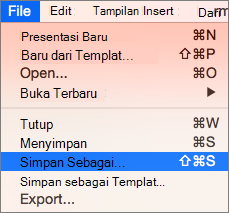
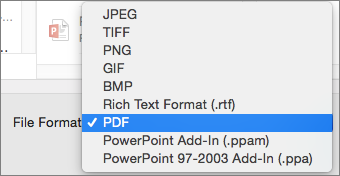
- Pilih lokasi yang diinginkan untuk menyimpan PDF, kemudian dalam menu Format File, pilih PDF.
-
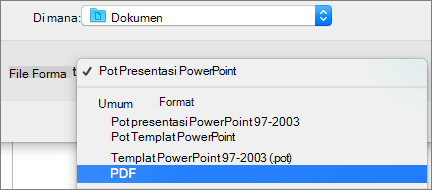
Metode 2: Mengekspor presentasi sebagai PDF
PilihEksporFile>.
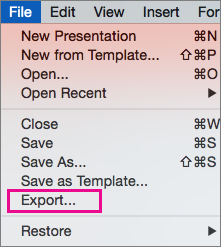
Dalam menu Format File, pilih PDF.
Mengatur kualitas cetak PDF
Fitur seperti menyimpan catatan, menyimpan slide sebagai makalah, termasuk slide tersembunyi dalam PDF, atau mengatur PDF ke ukuran file yang lebih kecil tidak tersedia. Namun, Anda dapat mengatur kualitas cetak PDF ke standar yang lebih tinggi atau lebih rendah.
Tips
PowerPoint untuk macOS tidak mempertahankan hyperlink di PDF tetapi jika Menyimpan presentasi ke OneDrive, Anda dapat membukanya di PowerPoint untuk web dan mengunduhnya sebagai PDF dari sana. File PDF yang dihasilkan dari PowerPoint untuk web mempertahankan hyperlink, mudah diakses, dan juga cenderung memiliki ukuran file yang lebih kecil.
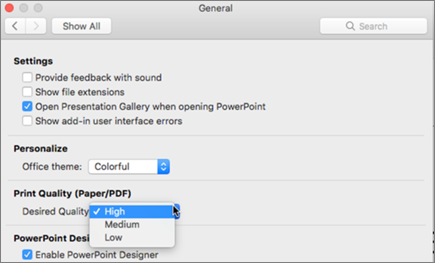
Anda dapat mengatur kualitas cetak PDF ke Tinggi, Sedang, atau Rendah sesuai kebutuhan. Secara default, kualitas cetak diatur ke Tinggi, yang merupakan pilihan terbaik untuk pencetakan PDF. Ikuti instruksi berikut untuk mengatur kualitas cetak PDF:
Pilih Preferensi menu >PowerPoint.
Dalam kotak dialog Preferensi PowerPoint , pilih Umum.
Pada Kualitas Cetak (Kertas/PDF), atur Kualitas yang Diinginkan sesuai pilihan Anda.
- Pilih File, lalu Ekspor.
- Pilih Unduh sebagai PDF untuk mengonversi file ke PDF.
