

Di PowerPoint, kotak teks dan sebagian besar bentuk dapat menyertakan teks di dalamnya. Teks dapat diposisikan secara horizontal atau vertikal, dan dapat muncul dalam satu baris atau dibungkus menjadi beberapa baris.
Video: Pelajari cara menyusun teks dalam bentuk atau kotak teks. Anda dapat membalik teks atau memutar teks, dan Anda dapat meratakannya secara vertikal dan horizontal.
Menentukan arah teks dalam bentuk atau kotak teks
Dalam bentuk atau kotak teks, Anda dapat mengubah arah teks dibaca. Artinya, Anda dapat memutar teks 90 atau 270 derajat sehingga tampak menyamping.

- Klik kanan tepi bentuk atau kotak teks.
- Pada menu pintasan, pilih Format Bentuk.
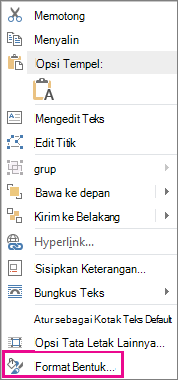
- Di panel Format Bentuk , pilih Ukuran & Properti
 .
. - Di bawah Kotak Teks , pilih opsi yang Anda inginkan dalam daftar Arah teks .

Catatan
Opsi Bertumpuk tersedia di PowerPoint dan Excel, tetapi tidak di Word.
Memutar (cermin) teks dalam bentuk atau kotak teks
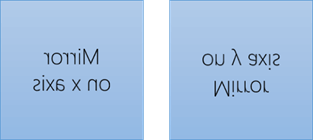
Sisipkan kotak teks atau bentuk dalam dokumen Anda, lalu ketik dan format teks Anda.
Klik kanan kotak atau bentuk, lalu pilih Format Bentuk.
Di panel Format Bentuk , di bawah Opsi Bentuk, pilih Efek.

Di bawah Rotasi 3-D, dalam kotak Rotasi X atau Rotasi Y , masukkan 180.
(Opsional) Jika kotak teks Anda diisi dengan warna, Anda dapat menghapus warna di panel Format Bentuk . Di bawah Opsi Bentuk, pilih Isi & Baris
 , perluas Isi, dan pilih Tanpa isian.
(Opsional) Untuk menghapus kerangka kotak teks, klik kanan kotak teks, pilih Kerangka di toolbar mini yang muncul, dan pilih Tidak Ada Kerangka.
Memosisikan teks secara horizontal dalam bentuk atau kotak teks
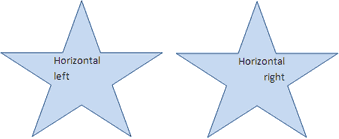
Untuk mengubah perataan horizontal satu paragraf atau baris:
- Pilih paragraf atau baris teks yang ingin Anda ubah.
- Di tab Beranda , pilih opsi perataan horizontal yang Anda inginkan.

Untuk mengubah perataan horizontal semua teks dalam bentuk atau kotak teks:
- Klik batas bentuk atau kotak teks untuk memilihnya.
- Di tab Beranda , pilih opsi perataan horizontal yang Anda inginkan.
Memposisikan teks secara vertikal dalam bentuk atau kotak teks
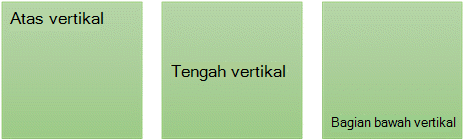
- Klik kanan batas bentuk atau kotak teks.
- Pada menu pintasan, pilih Format Bentuk.
- Di panel Format Bentuk , klik Ukuran & Properti .
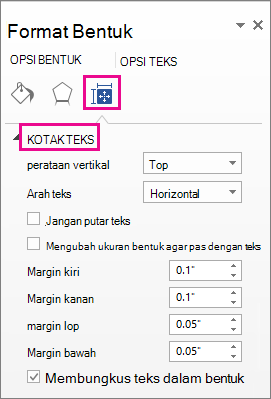
- Pilih opsi yang Anda inginkan dalam daftar Perataan vertikal .
Membungkus teks dalam bentuk atau kotak teks
Saat teks dibungkus, teks secara otomatis berlanjut pada baris baru saat mencapai batas kanan bentuk atau kotak teks.
- Klik kanan batas bentuk atau kotak teks yang berisi teks yang ingin Anda bungkus.
- Pada menu pintasan, pilih Format Bentuk.
- Di panel Format Bentuk , pilih Ukuran & Properti , lalu pilih Bungkus teks dalam bentuk.

Mengubah margin antara teks dan tepi bentuk atau kotak teks
Margin adalah jarak antara teks dan batas luar dari bentuk atau kotak teks yang menyertainya.
Klik kanan batas bentuk atau kotak teks.
Pada menu pintasan, pilih Format Bentuk.
Di panel Format Bentuk , pilih Ukuran & Properti
.
Tentukan pengukuran dalam inci atau milimeter (mm) untuk salah satu margin berikut:
Margin Deskripsi Margin kiri Jarak antara batas kiri bentuk dan teks paling kiri. Margin kanan Jarak antara batas kanan bentuk dan teks paling kanan. Margin atas Jarak antara batas atas bentuk dan teks paling atas. Margin bawah Jarak antara batas bawah bentuk dan teks terendah.
Mengubah ukuran bentuk agar pas dengan teks
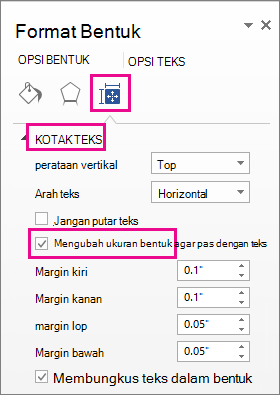
Anda dapat memperbesar ukuran bentuk atau kotak teks secara otomatis secara vertikal sehingga teks pas di dalamnya.
- Klik kanan batas bentuk atau kotak teks.
- Pada menu pintasan, pilih Format Bentuk.
- Di panel Format Bentuk , pilih Ukuran & Properti , pilih Kotak Teks, lalu pilih Ubah ukuran bentuk agar sesuai dengan teks.
Tips
Anda dapat mengurangi ukuran teks agar pas dengan bentuk atau kotak teks dengan mengklik Kecilkan teks saat meluap.