Anda dapat menyesuaikan akses ke presentasi PowerPoint dengan beberapa cara agar presentasi dibagikan dengan aman, terjamin, dan hanya dengan orang yang Anda pilih.
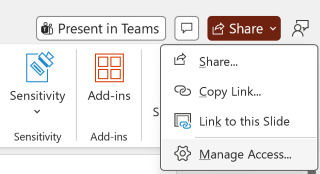
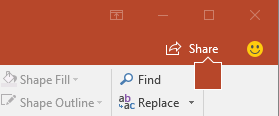
Di sudut kanan atas, pilih Bagikan , lalu pilih Bagikan lagi dari menu menurun.
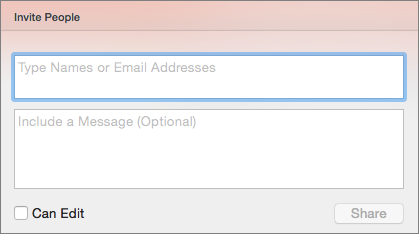
Masukkan nama atau alamat email yang ingin Anda bagikan, lalu tambahkan pesan opsional.
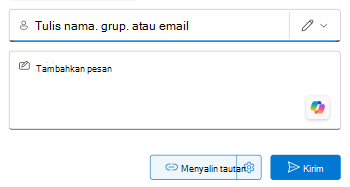
Tinjau atau perbarui izin yang ingin Anda berikan dengan memilih ikon izin di samping bidang Tambahkan nama, grup, atau email dan memilih dari daftar menurun opsi, seperti Dapat mengedit, Dapat melihat , dan Tidak dapat mengunduh.
Pilih Kirim.
Anda dapat membuat tautan yang dapat dibagikan dengan memilih Bagikan>Salinan Tautan. Tindakan ini akan secara otomatis menyalin tautan ke clipboard dengan pengaturan berbagi default dan Anda dapat menempelkannya di email, postingan media sosial, atau bahkan pesan Teams. Jika Anda ingin menentukan siapa yang dapat mengakses tautan tersebut, buka Pengaturan.

Jika ingin berhenti berbagi, pilih Berbagi>Kelola Akses>Berhenti berbagi. Anda juga dapat melihat dengan siapa file telah dibagikan dan mengelola akses mereka. Untuk informasi tentang berkolaborasi dengan orang lain dalam dokumen, lihat Bekerja sama dalam presentasi PowerPoint.
Membagikan PDF atau salinan presentasi melalui email
Jika tidak ingin berbagi dokumen dengan orang lain untuk berkolaborasi, cukup gunakan lampiran email biasa untuk mengirimkan presentasi kepada orang lain.
Fitur ini hanya tersedia jika Anda memiliki langganan Microsoft 365. Jika Anda adalah pelanggan Microsoft 365, pastikan Anda memiliki Office versi terbaru.
- Untuk mengirim presentasi Anda sebagai salinan atau PDF, pilih Bagikan lalu Bagikan lagi dari menu drop-down.
- Dalam kotak dialog Bagikan, pilih ... untuk opsi lainnya, lalu pilih Kirim salinan.
- Pilih presentasi PowerPoint atau PDF. PowerPoint akan membuka aplikasi email dan melampirkan file ke pesan baru.
- Masukkan detail penerima dan pesan singkat, lalu pilih Kirim.
Berbagi salinan presentasi dari OneDrive
Fitur ini hanya tersedia jika Anda memiliki langganan Microsoft 365. Jika Anda adalah pelanggan Microsoft 365, pastikan Anda memiliki Office versi terbaru.
- Untuk mengirim presentasi dari OneDrive, pilih Bagikan.
- Dalam kotak dialog Bagikan, masukkan Nama, grup, atau email, atur izin, masukkan pesan jika Anda inginkan, lalu pilih Kirim.