
Jika Anda telah menambahkan informasi footer (seperti nomor slide atau tanggal) ke slide, tetapi masih tidak muncul, kemungkinan masalahnya adalah footer saat ini dinonaktifkan dalam tampilan Master Slide. Baca terus untuk instruksi tentang cara mengaktifkan footer di tampilan Master Slide.
Mengaktifkan tampilan footer untuk tata letak tertentu
- Pilih slide yang mengalami masalah.
- Di tab Tampilan, pilih Master Slide.
Dalam tampilan Master Slide, tata letak slide Anda muncul di panel utama. - Pada tab Master Slide , di grup Tata Letak Utama , pilih kotak Footer :
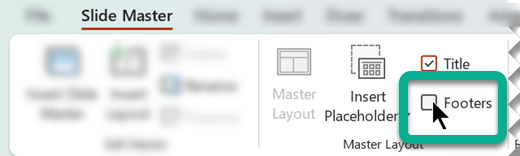
Di panel utama, Anda seharusnya dapat segera melihat tempat penampung footer pada tata letak slide. Jika tidak demikian, lompat ke prosedur berikutnya, Aktifkan tampilan footer untuk master slide.
Mengaktifkan tampilan footer untuk master slide
Pada langkah 3 di atas, jika PowerPoint tidak menerima pilihan kotak Footer , itu berarti footer dinonaktifkan di induk hierarkis tata letak saat ini—yang dikenal sebagai master slide. Dalam hal ini, pertama-tama kita perlu menyesuaikan pengaturan tersebut, lalu ulangi prosedur di atas.
Dalam prosedur di atas, Anda mencoba mengedit tata letak slide. Gambar berikut memperlihatkan panel gambar mini sebelah kiri dalam tampilan Master Slide. Ini menggambarkan dua tata letak yang memiliki master slide induk:
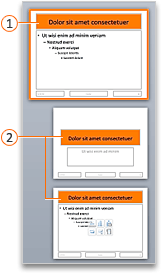
 Master slide
 Tata letak slide
Master slide dan tata letak slide turunannya adalah bagian dari tema yang diterapkan pada presentasi Anda.
Jika Anda memiliki beberapa tema yang diterapkan ke bagian presentasi yang berbeda, maka dalam tampilan Master Slide akan ada master slide yang sesuai dengan setiap tema.
Seperti yang ditunjukkan gambar, tata letak diindentasi di bawah master slide. Untuk prosedur berikutnya, Anda harus menemukan dan memilih master slide induk dari tata letak yang ingin Anda edit.
- Di panel gambar mini, pilih master slide.
- Pada tab Master Slide pita toolbar, pilih Tata Letak Master.
- Dalam dialog, aktifkan opsi Tanggal, Nomor slide, dan Footer, lalu pilih OK.
Pada titik ini, semua tata letak yang berada di bawah master slide ini memiliki kemampuan untuk menampilkan informasi footer. Anda hanya perlu mengaktifkan footer untuk setiap tata letak secara bergantian. Pilih tata letak di panel gambar mini, lalu ikuti instruksi dalam prosedur pertama di atas, Aktifkan tampilan footer untuk tata letak tertentu, dimulai dengan langkah 2.
Informasi latar belakang tentang tata letak slide dan master slide
Jika Anda baru dalam pengeditan di tampilan Master Slide, lihat Apa itu tata letak slide? dan Apa itu master slide? untuk informasi selengkapnya.