

Tema dan templat membantu Anda membuat konten yang terlihat menarik dan konsisten sekaligus menghindari banyak pemformatan manual.
Dalam artikel ini:
49 detik
Apa itu tema PowerPoint?
Tema adalah kumpulan warna, font, dan efek visual yang telah ditentukan sebelumnya yang Anda terapkan ke slide untuk tampilan yang seru dan profesional.
Menggunakan tema dapat memberikan tampilan yang harmonis pada presentasi dengan mudah. Misalnya:
- Saat Anda menambahkan grafik (tabel, bentuk, dan sebagainya) ke slide Anda, PowerPoint menerapkan warna tema yang kompatibel dengan elemen slide lainnya.
- Teks berwarna gelap ditampilkan pada latar belakang terang (dan sebaliknya), sehingga kontras kuat untuk kemudahan membaca.
Berikut adalah empat tema berbeda yang diterapkan pada satu slide:
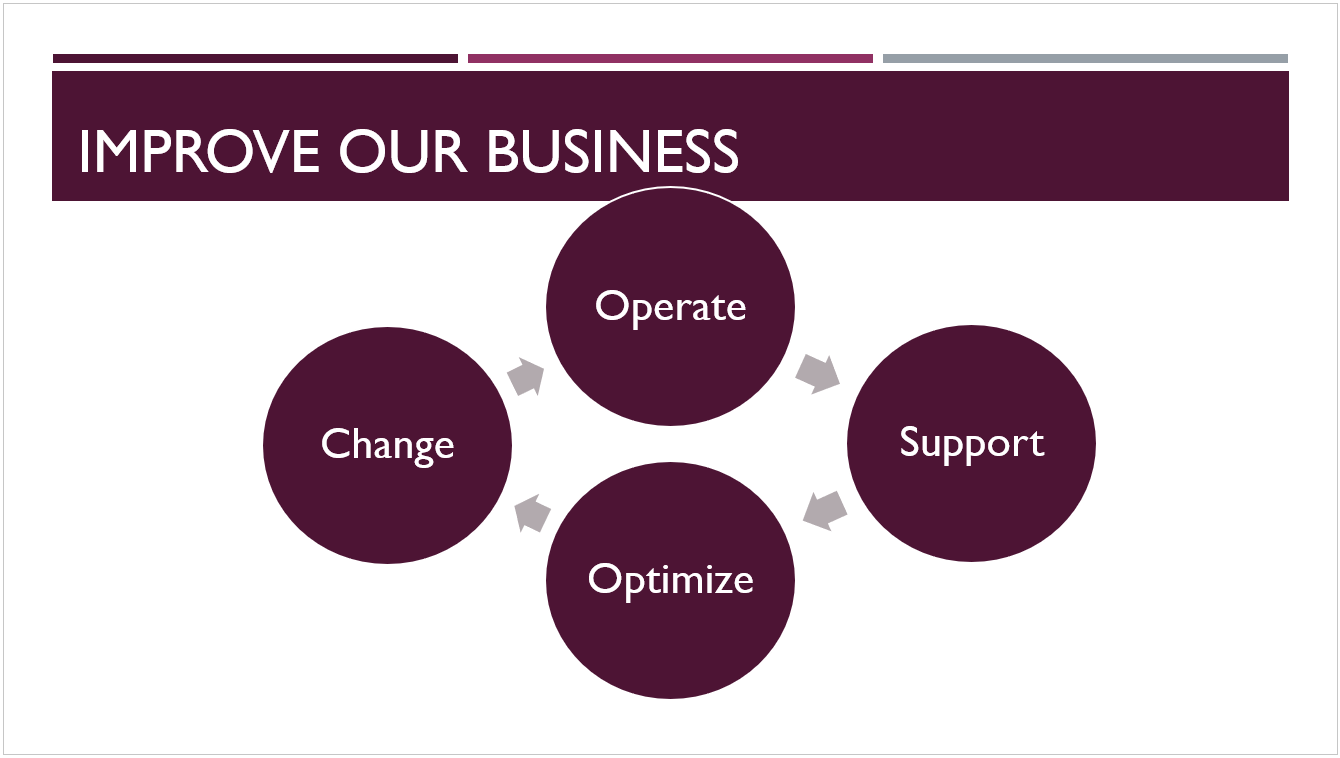

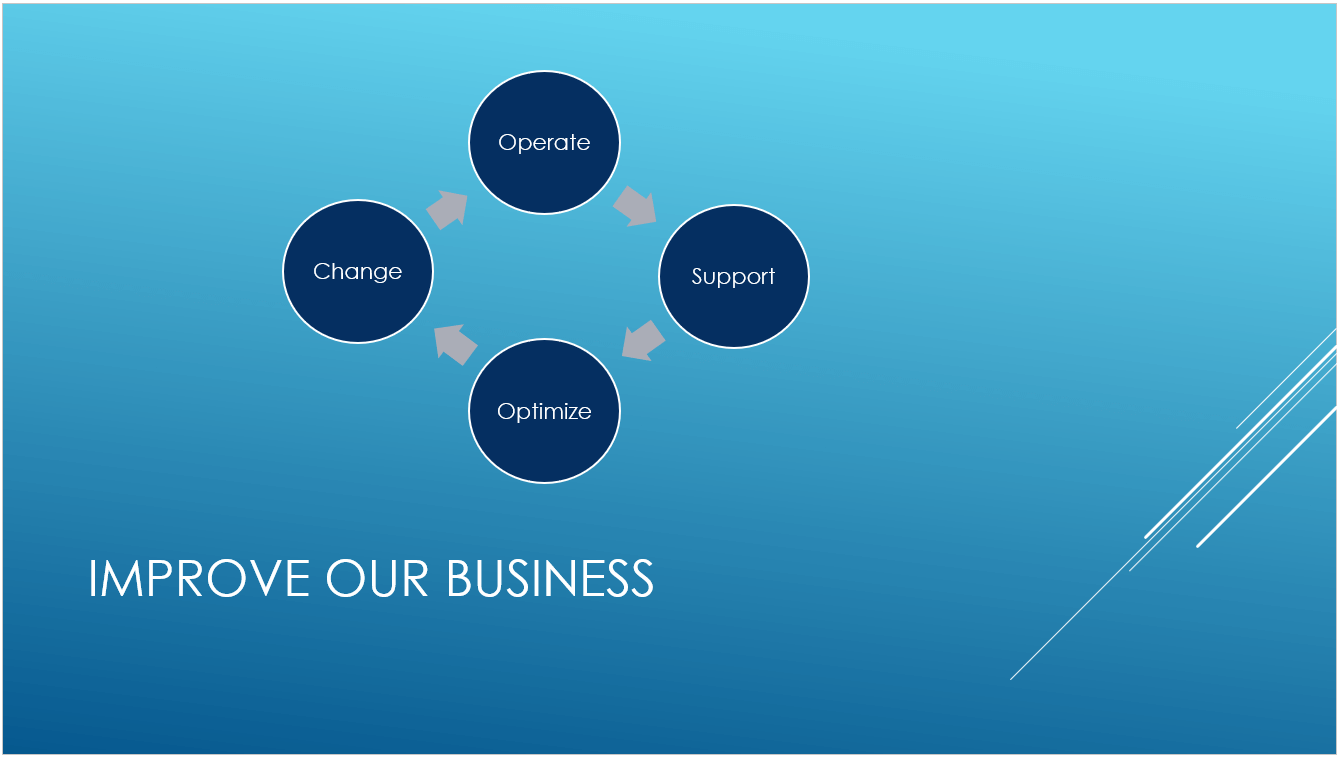

Untuk memilih tema untuk presentasi Anda
PowerPoint menawarkan beberapa tema prasetel. Mereka berada di tab Desain Pita di sisi kiri.
Buka slide. Pada tab Desain , arahkan gambar mini Tema untuk mendapatkan pratinjau pengaruhnya terhadap tampilan slide Anda.
Untuk melihat galeri lengkap tema, klik tombol Lainnya:
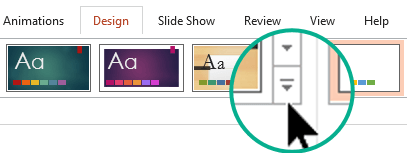
Ketika menemukan tema yang diinginkan, klik gambar mini tema untuk menerapkannya ke semua slide dalam presentasi Anda.
Untuk mengustomisasi tema, lihat Buat tema Anda sendiri di PowerPoint.
Apa itu templat PowerPoint?
Templat adalah tema ditambah beberapa konten untuk tujuan tertentu—seperti presentasi penjualan, rencana bisnis, atau pelajaran di kelas.
Jadi templat memiliki elemen desain yang bekerja sama (warna, font, latar belakang, efek) bersama dengan contoh slide dan konten boilerplate yang Anda tambahkan untuk menceritakan kisah Anda.
Anda dapat membuat templat kustom sendiri serta menyimpannya, menggunakannya kembali, dan membagikannya dengan orang lain. Lihat Membuat dan menyimpan templat PowerPoint.
Anda juga dapat menemukan ratusan jenis templat gratis untuk PowerPoint yang dapat Anda terapkan ke presentasi Anda:
Tips
 Dapatkan templat PowerPoint bawaan di create.microsoft.com
Create.Microsoft.com juga memiliki templat untuk aplikasi Microsoft 365 lainnya. Berikut adalah beberapa contoh templat gratis yang tersedia di sana:
| Agenda | Sertifikat penghargaan | Brosur |
| Anggaran | Kartu nama bisnis | Kalender |
| Slide yang berisi konten | Kontrak | Database |
| Slide desain | Diagram | Amplop |
| Laporan pengeluaran | Lembar faks | Selebaran |
| Formulir umum | Sertifikat hadiah | Kartu ucapan |
| Inventaris | Undangan | Faktur |
| Label | Surat | Daftar |
| Memo | Notula | Buletin |
| Rencana | Perencana | Kartu pos |
| Pesanan pembelian | Tanda terima | Laporan |
| Resume | Jadwal | Pernyataan |
| Media sosial | Garis Waktu | Video |