
Anda dapat menggunakan transisi Morf untuk membuat objek bergerak dan berubah di seluruh slide. Morf tersedia di PowerPoint untuk Microsoft 365 untuk Mac, PowerPoint untuk Mac, dan untuk pengguna PowerPoint di iPad dan iPhone.
Menyiapkan transisi Morf
Untuk menyiapkan transisi Morf secara efektif, Anda harus memiliki dua slide dengan setidaknya satu objek yang sama. Cara mudah untuk menyiapkannya adalah dengan menyalin dan menempelkan slide dengan objek yang ingin Anda ubah transformasinya, lalu memindahkan objek di slide kedua ke tempat lain. Anda juga dapat dengan mudah menyalin dan menempelkan objek dari satu slide ke slide berikutnya.
Setelah awal dan akhir transisi Morf disiapkan pada dua slide, Anda dapat menerapkan transisi Morf untuk menganimasikan dan memindahkannya secara otomatis. Berikut ini caranya:
Menggunakan Morf di Mac
- Di Panel Gambar Mini, pilih slide yang ingin Anda terapkan transisi Morf. Slide harus menjadi slide kedua yang Anda tambahkan objek, gambar, atau kata yang ingin Anda terapkan efek Morf.
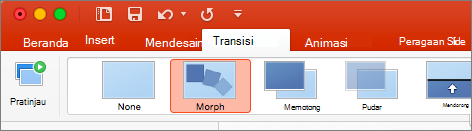
- Pada pita, pilih Morf Transisi>.
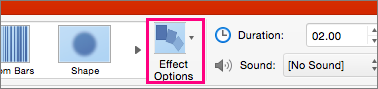
- Selanjutnya, pilih Opsi Efek untuk memilih jenis transisi Morf yang ingin Anda buat. Anda dapat memilih untuk mengoptimalkan Objek, Kata, atau Karakter.
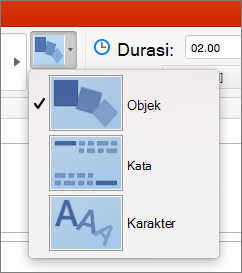
Anda dapat memilih untuk memindahkan objek di slide, mengubah warna, memindahkan kata dan karakter, dan banyak lagi.
Menggunakan transisi Morf di PowerPoint untuk iPad dan PowerPoint untuk iPhone
- Di Panel Gambar Mini, pilih slide yang ingin Anda terapkan transisi Morf. Slide harus menjadi slide kedua yang Anda tambahkan objek, gambar, atau kata yang ingin Anda terapkan efek Morf.
- Pada pita, pilih TransisiEfek Transisi>>Morf.
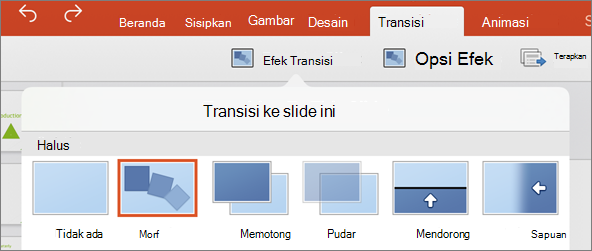
- Selanjutnya, pilih Opsi Efek untuk memilih jenis transisi Morf yang ingin Anda buat. Anda dapat memilih untuk mengoptimalkan Objek, Kata, atau Karakter.
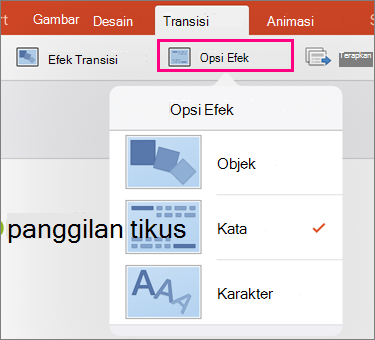
Anda dapat memilih untuk memindahkan objek di slide, mengubah warna, memindahkan kata dan karakter, dan banyak lagi.